GÉNÉRALITÉS

1
2
3
4
5
6
7
8
9
10
11
12
13
14
15
16
17
18

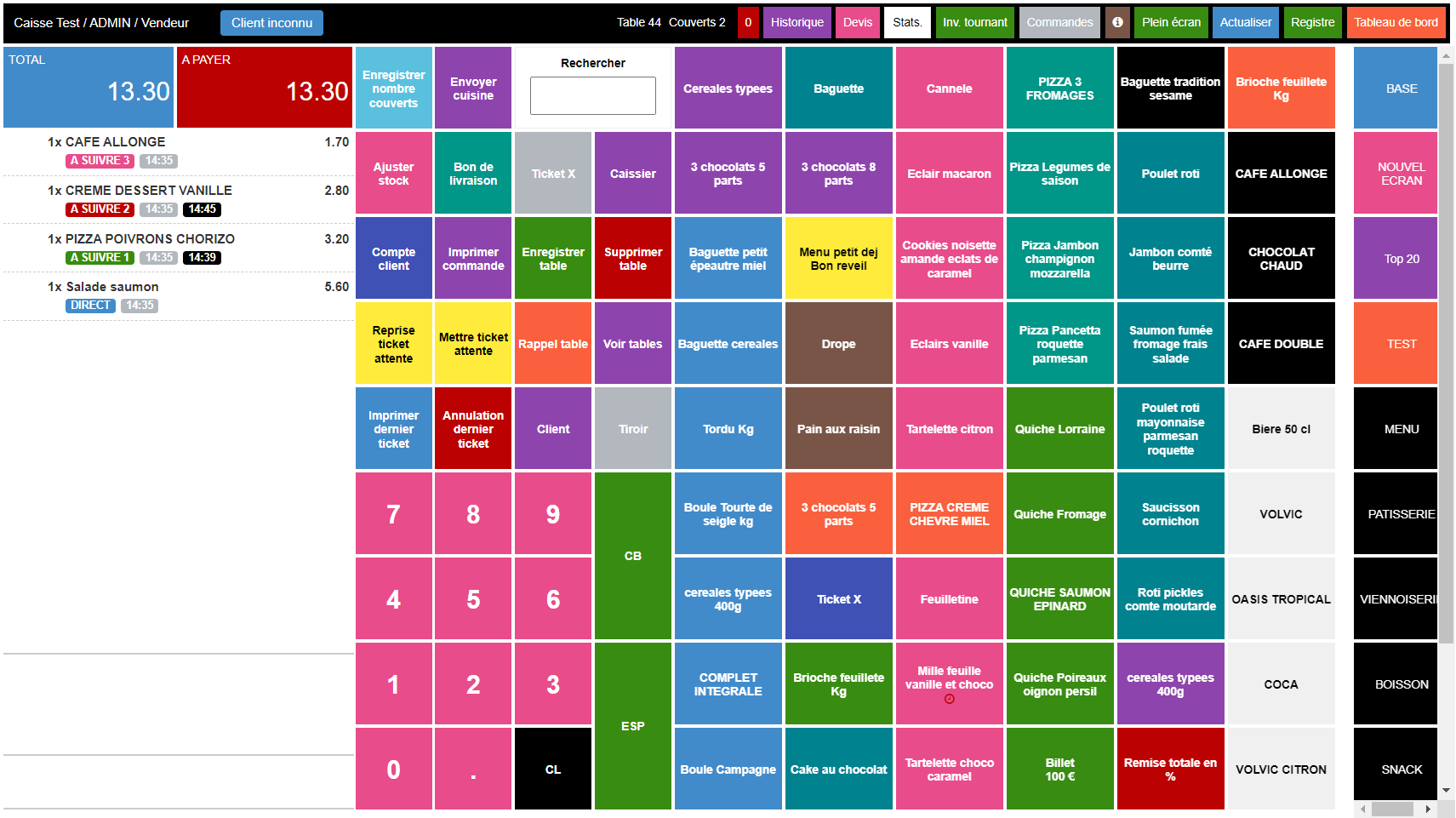
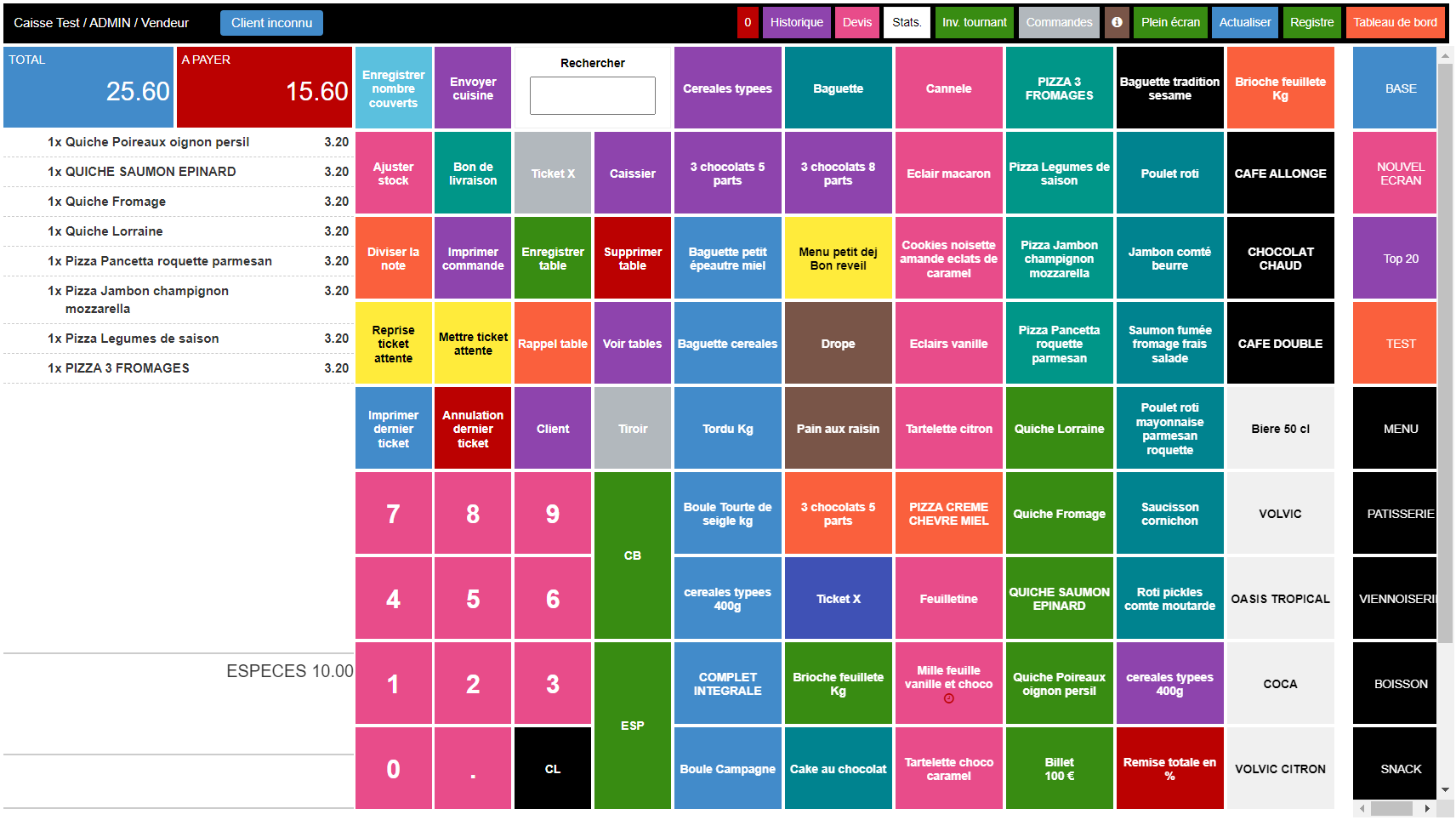
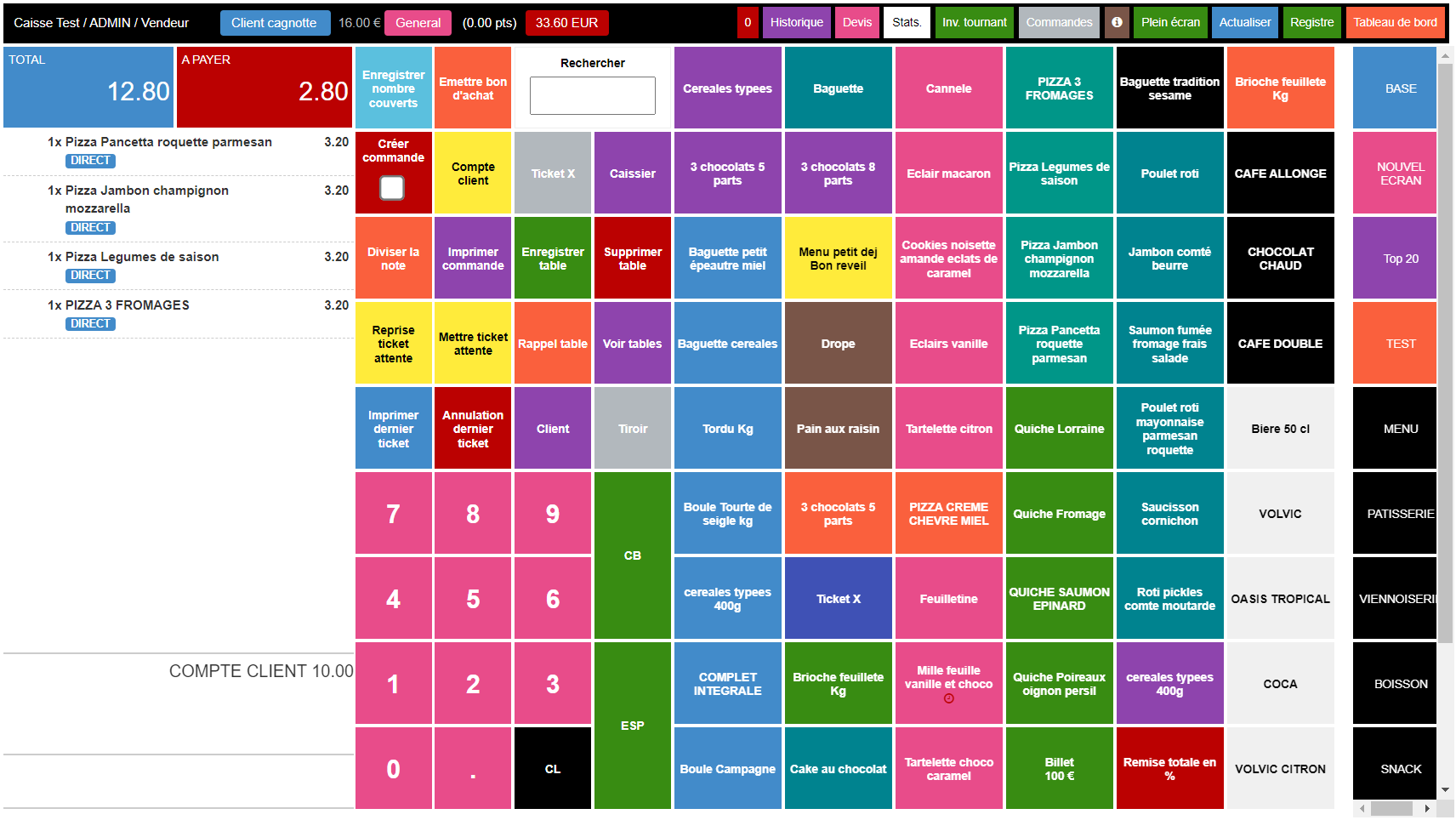
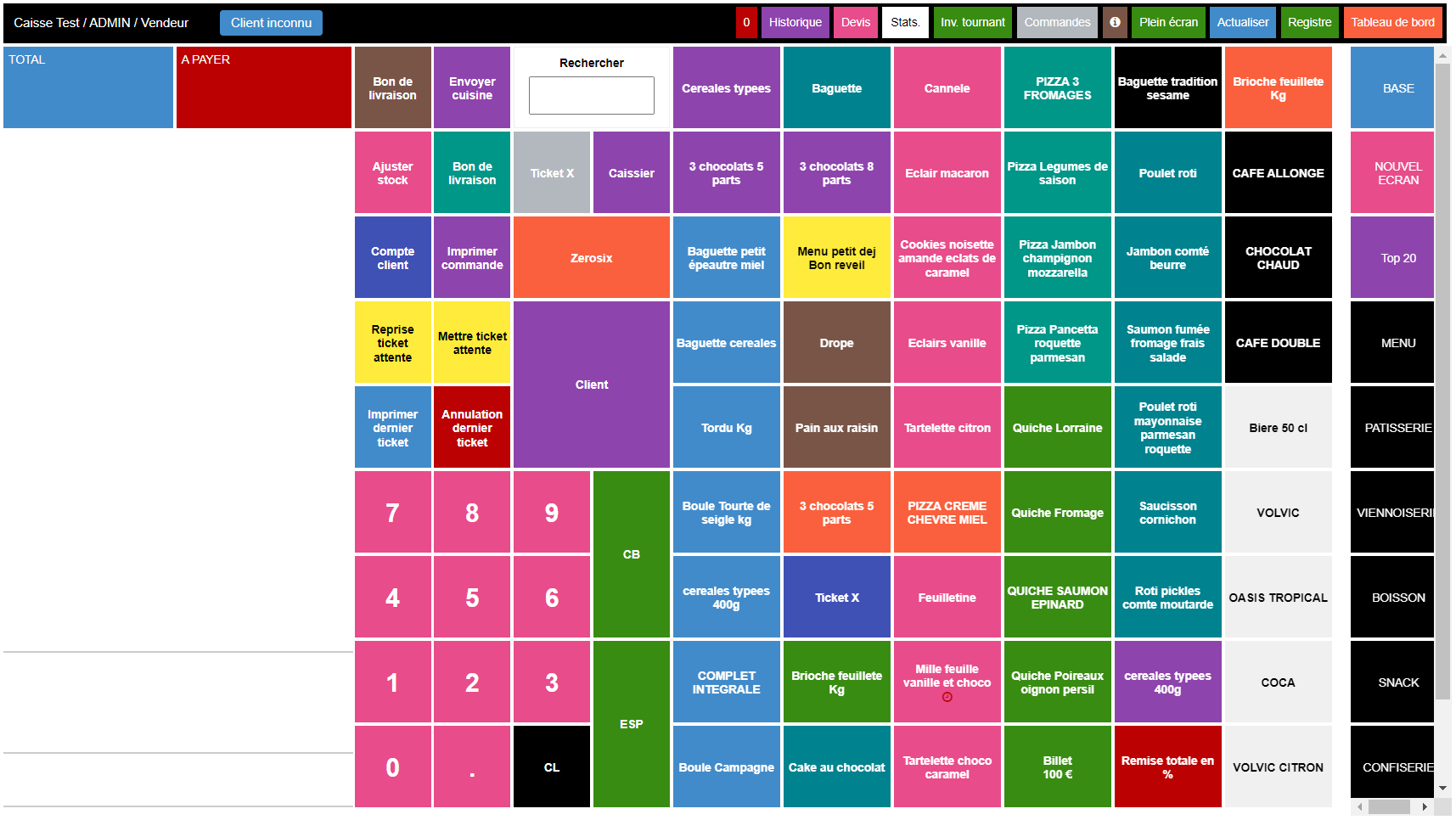
Il s’agit de l’écran principal Nextore. Toutes les opérations de vente, de prise de commande, de gestion des comptes clients etc. peuvent être réalisées depuis cet écran.

Les produits de base sont affichés directement sur l’interface de la caisse. Les produits sont affichés sous forme de touches de couleurs, mais il est également possible d’y associer une image.

Les catégorie sont affichés sous forme de touches de couleurs, sur la droite de l’écran de caisse. Tous vos produits sont triés par catégorie, ce qui vous permet de les retrouver plus facilement sur la caisse.

On retrouve sur l’afficheur toutes les informations sur la saisie en cours comme le montant total, le restant à payer de la vente mais aussi le vendeur actif.

Vous pouvez voir ici les différents articles qui sont choisis sur un ticket provisoire.

Le pavé numérique permet la saisie de quantités, de prix et de codes-barres.

Différentes touches d’action existent pour tout type d’actions et elles peuvent être modifiées.

Remarque : Les touches du pavé numérique font partie des touches d’action et peuvent être modifiée ou déplacées.

Vous pouvez voir le nombre de paiements en attente qui attendent d’être enregistrés par exemple en cas de déconnexion de la caisse à internet. Ces paiements seront automatiquement validés une fois que la caisse le pourra.

Le bouton Historique de consulter votre historique de ventes de la journée.

De nombreuses opérations sont disponibles, cliquez ici pour plus d’informations.

Vous pouvez cliquer sur le bouton Devis pour accéder à la liste des devis. Vous pouvez alors cliquer sur le bouton Sélectionner sur un devis afin de reprendre le devis et modifier les produits.

Vous pouvez avoir accès à différentes statistiques sur la caisse et les vendeurs. Pour plus d’informations, cliquez ici.

Vous pouvez cliquer sur le bouton Inventaire tournant afin de modifier l’inventaire. Après avoir cliqué sur le bouton, vous devrez sélectionner un vendeur, puis cliquez ici pour plus d’informations.

Vous pouvez cliquer sur le bouton Commandes pour accéder à la liste des devis. Vous pouvez alors cliquer sur une commande et différentes options se présenteront à vous. Pour plus d’informations, cliquez ici.

Vous pouvez avoir accès à des informations concernant le logiciel et sa version.

Vous pouvez passer en mode plein écran si vous ne l’êtes pas déjà à l’aide du bouton Plein écran.

Vous pouvez cliquer sur le bouton Actualiser afin d’actualiser les modifications effectuées par exemple sur le placement des touches d’action.

Cette saisie permet de clôturer la caisse en fin de journée. Une fois la saisie terminé, votre rapport Z sortira de l’imprimante.

Le bouton Tableau de bord vous permet de sortir du mode Caisse Tactile et de revenir au menu principal du logiciel.
HISTORIQUE

1
2
3
4
5
6
7
8

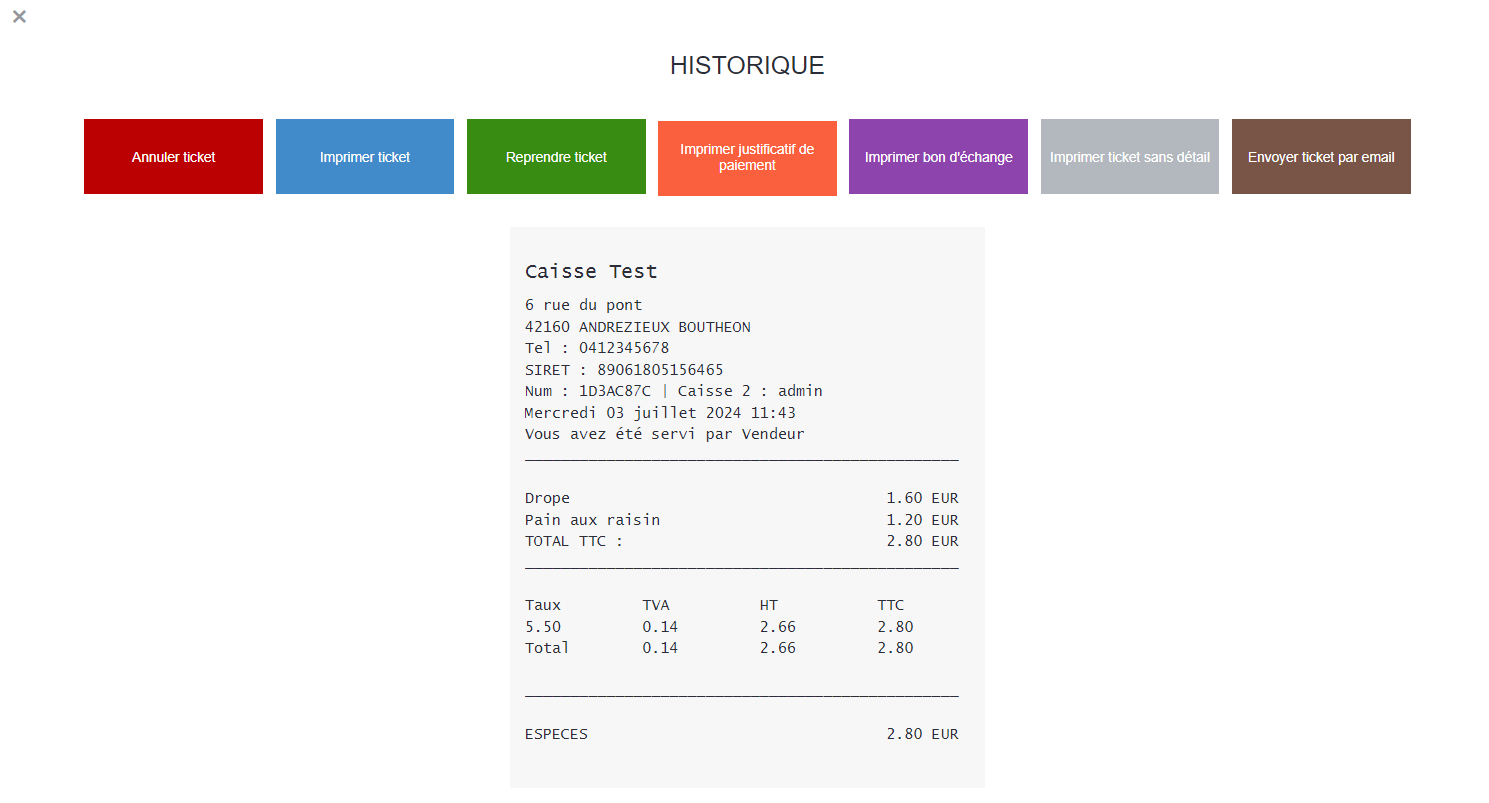
Vous pouvez cliquer sur le bouton Annuler ticket afin d’annuler la vente.

Vous pouvez cliquer sur le bouton Imprimer ticket afin d’imprimer le ticket de cette vente.

Vous pouvez cliquer sur le bouton Reprendre ticket afin de reprendre une vente avec les produits de cella là.

Vous pouvez cliquer sur le bouton Imprimer justificatif de paiement afin d’imprimer un justificatif de paiement sur cette vente.

Vous pouvez cliquer sur le bouton Imprimer bon d’échange afin d’imprimer un bon d’échange sur cette vente.

Vous pouvez cliquer sur le bouton Imprimer sans détail afin d’imprimer ce ticket en version sans détail.

Vous pouvez cliquer sur le bouton Envoyer ticket par email afin d’envoyer le ticket à une adresse email. Une fois le bouton cliqué, un champ apparaitra pour renseigner l’adresse email de destination.

Vous pouvez voir le détail de la vente sur le ticket.

INVENTAIRE TOURNANT

1
2
3

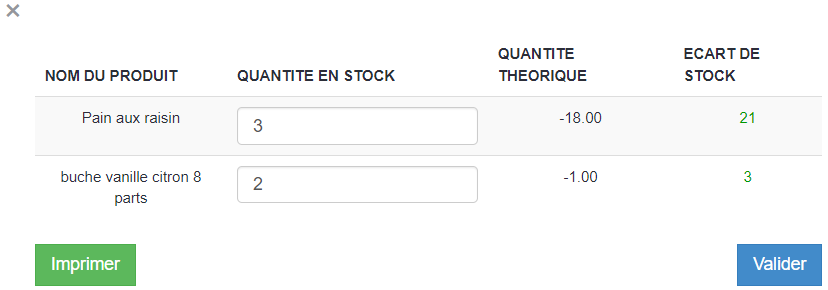
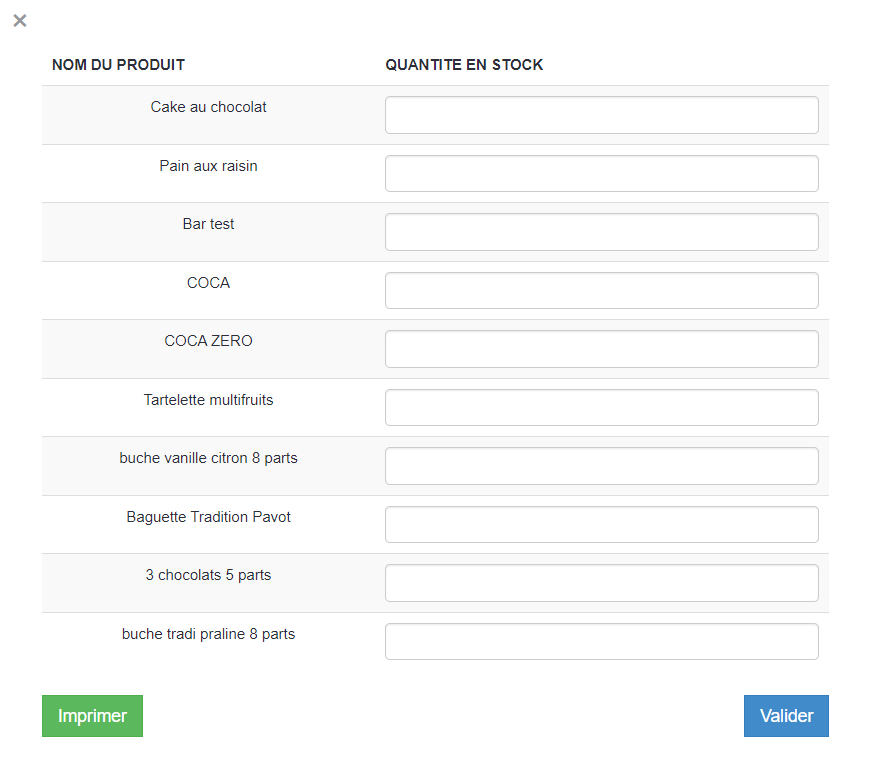
Vous pouvez renseigner les stocks des différents produits dans les emplacements appropriés.

Vous pouvez cliquer sur le bouton Imprimer afin d’imprimer ce que vous venez de saisir.

Vous pouvez cliquer sur le bouton Valider afin de passer à une deuxième fenêtre dans laquelle vous verrez le stock théorique ainsi que l’écart de stock des produits que vous avez renseigner pour éventuellement corriger. Vous pouvez ici également imprimer les changements, ou bien valider pour de bon.

COMMANDES

1
2
3
4
5

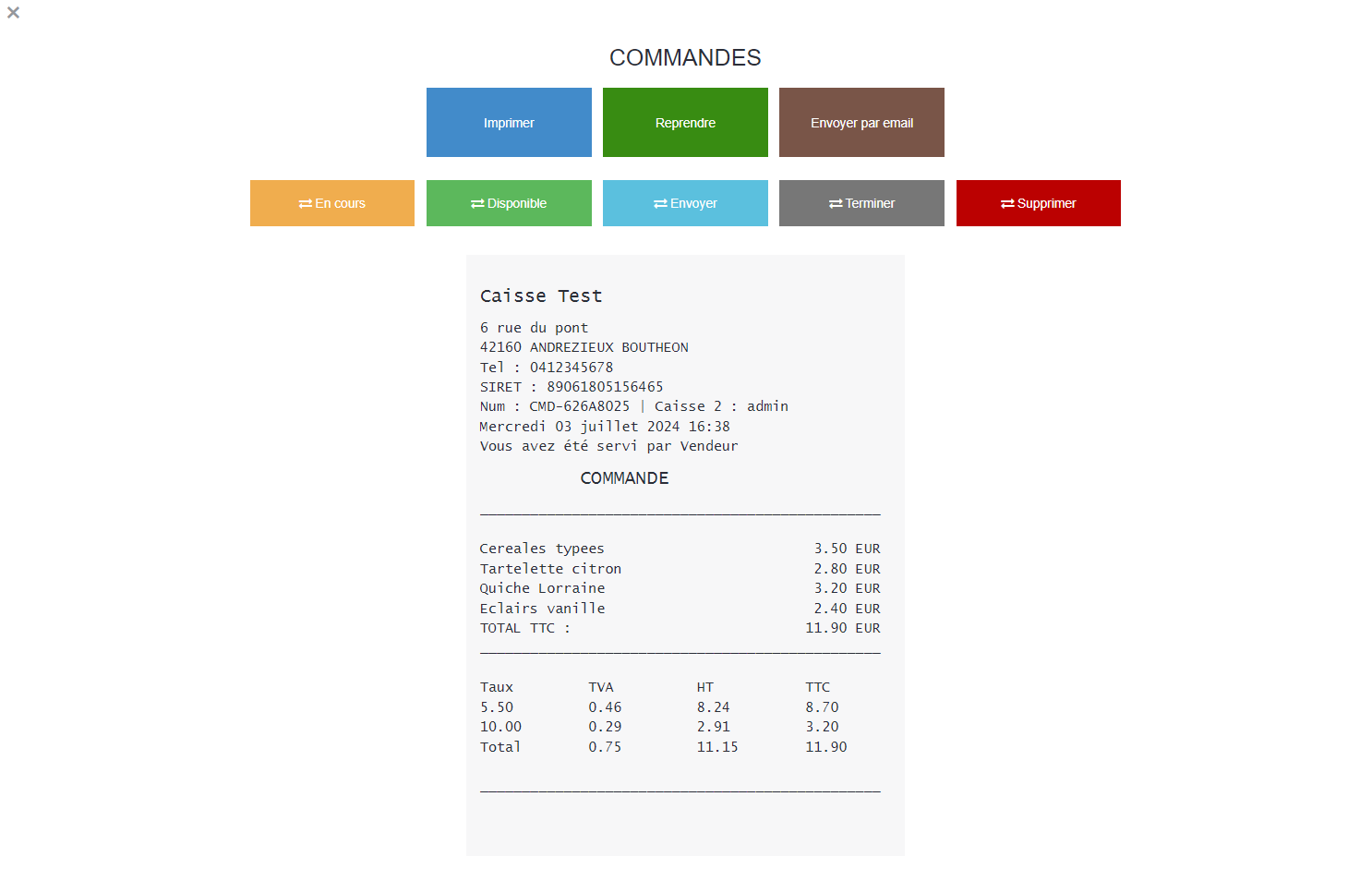
Vous pouvez imprimer la commande en cliquant sur le bouton Imprimer.

Vous pouvez cliquer sur le bouton Reprendre pour reprendre la commande à partir de ces informations.

Vous pouvez cliquer sur le bouton Envoyer par email afin d’envoyer le ticket de la commande à une adresse email. Une fois le bouton cliqué, un champ apparaitra pour renseigner l’adresse email de destination.

Vous pouvez cliquer sur les différents boutons En cours, Disponible, Envoyer, ou Terminer pour changer le statut de la commande, ou bien sur le bouton Supprimer afin de la supprimer.

Vous pouvez voir les détails de la commande.

STATISTIQUES

1
2
3
4
5
6

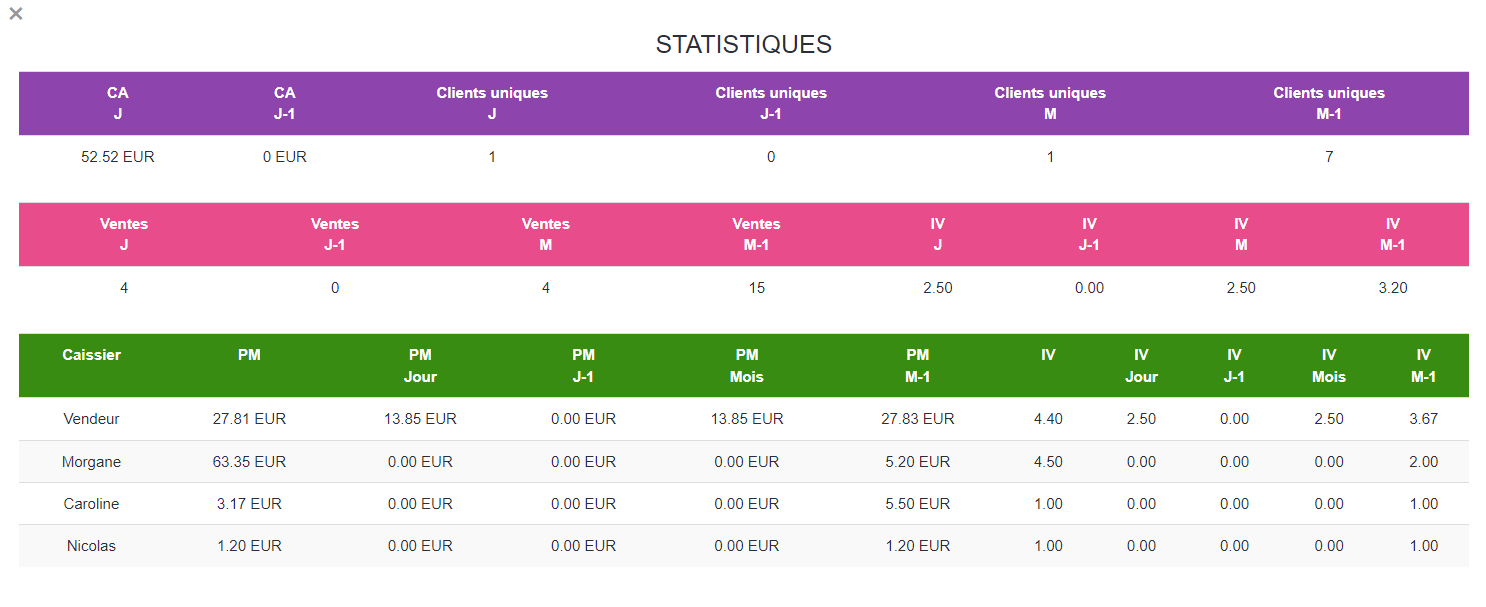
Vous pouvez voir le chiffre d’affaires de la caisse pour le jour actuel, ainsi que pour la jour précédent.

Vous pouvez voir le nombre de clients uniques de la caisse pour le jour actuel, pour le jour précédent, pour le mois actuel ainsi que le mois précédent.

Vous pouvez voir le nombre de ventes de la caisse pour le jour actuel, pour le jour précédent, pour le mois actuel ainsi que le mois précédent.

Vous pouvez voir l’indice de ventes de la caisse pour le jour actuel, pour le jour précédent, pour le mois actuel ainsi que le mois précédent.

Vous pouvez voir le prix du panier moyen par caissier sur la totalité de ses ventes, pour le jour actuel, pour le jour précédent, pour le mois actuel ainsi que le mois précédent.

Vous pouvez voir l’indice de vente par caissier sur la totalité de ses ventes, pour le jour actuel, pour le jour précédent, pour le mois actuel ainsi que le mois précédent.

PRENDRE UN MENU

1
2
3
4
5
6
7

Si vous cliquer sur une touche du pavé numérique avant de cliquer sur le menu choisit, vous pourrez alors commander plusieurs menu à la fois pour plusieurs personnes.

Il y aura donc autant de fois chaque catégorie de produit que de menus souhaités.

Un numéro sera donc utilisé afin de différencier les menus de chaque personne.

Vous pouvez écrire à cet endroit les commentaires sur le produit, par exemple enlever un aliment à cause d’une allergie.

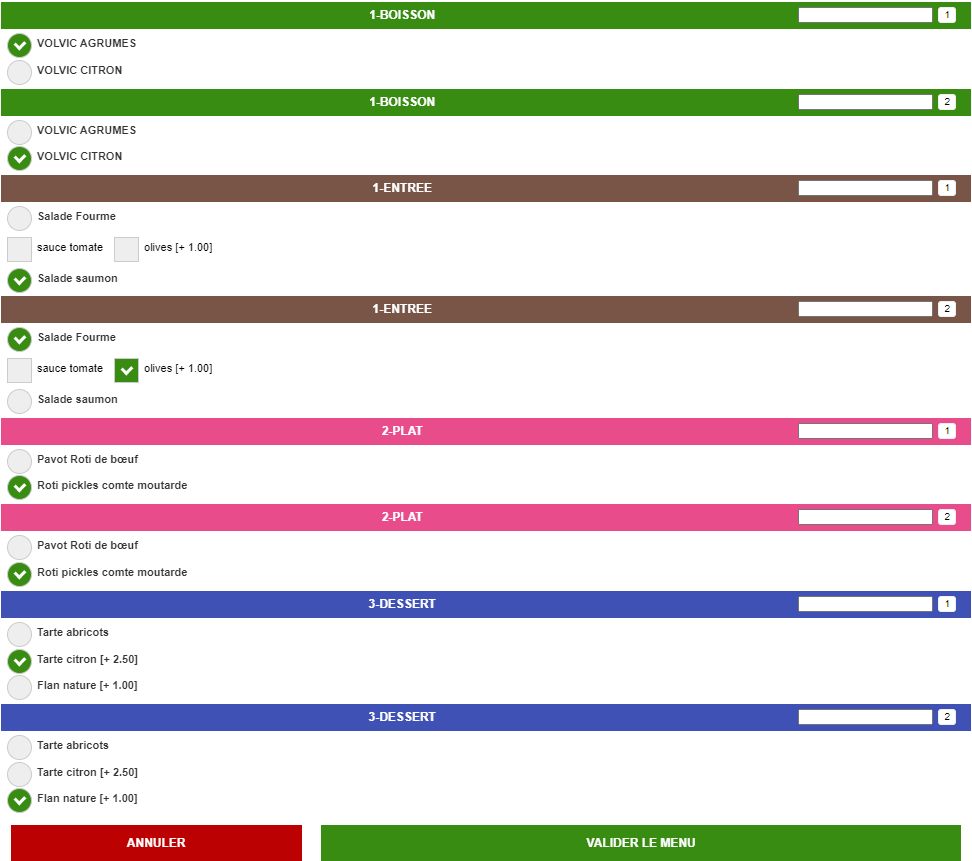
Vous pouvez choisir un produit par catégorie pour chaque menu.

Des cases supplémentaires apparaitront pour les produits qui ont des variantes afin de les configurer.

Les suppléments en prix sur ces variantes seront pris en compte et sont affichés.

Les produits qui sont dans le menu mais qui augmentent le prix si ils sont sélectionnés sont précisés.

Vous pouvez cliquer sur ce bouton afin d’annuler la sélection du menu.

Vous pouvez cliquer sur ce bouton afin de valider la sélection des menus.

Attention si vous ne cochez pas une case dans une catégorie, le menu sera envoyé au même prix mais sans ce produit.

MODE RESTAURATION

1
2
3
4
5
6

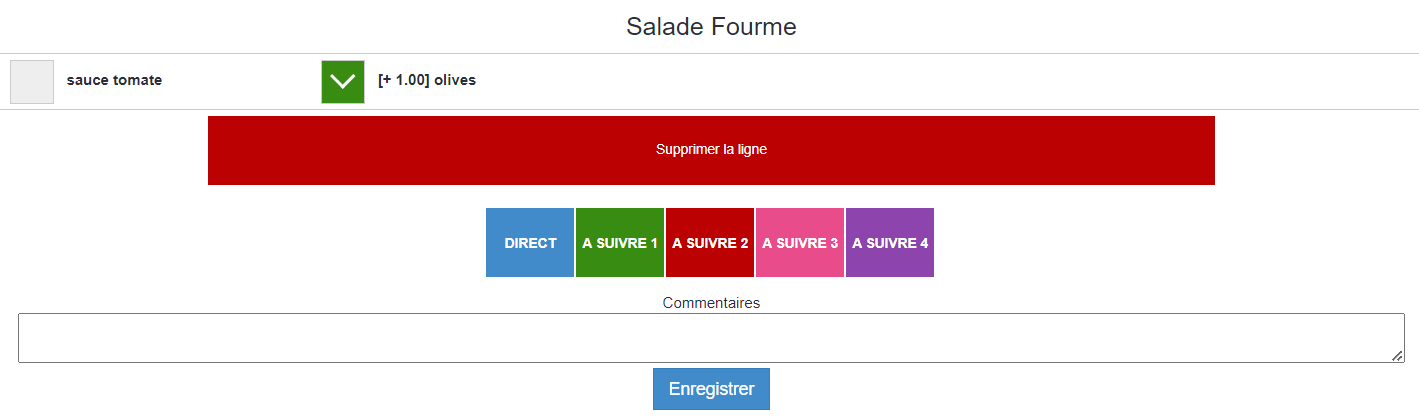
Pour accéder à cette page, cliquez sur un produit que vous avez déjà sélectionné sur la partie gauche de l’écran de la caisse tactile.

Vous pouvez alors cliquer sur un des boutons Direct ou A suivre de 1 à 4 pour définir l’ordre d’arrivée des produits.

Une fois le bouton cliqué la fenêtre se ferme et la modification est enregistrée (le statut direct ou à suivre apparaît à coté du produit).

Vous pouvez également cocher des cases pour choisir les suppléments du produit, sachant que certains peuvent augmenter le prix.

Vous pouvez cliquer sur le bouton Supprimer la ligne afin de retirer le produit des produits souhaités.

Vous pouvez écrire des commentaires sur le produit pour par exemple enlever un aliment en cas d’allergie.

Vous pouvez cliquer sur le bouton Enregistrer afin de sauvegarder vos modifications.

GESTION DES TABLES

1
2
3
4
5
6
7

Vous pouvez voir le numéro de la table actuelle que vous êtes en train de traiter ainsi que le nombre de couverts qu’elle contient.

Pour enregistrer une nouvelle table, vous devez écrire le numéro de la table à l’aide du pavé numérique puis cliquer sur la touche Enregistrer table.

Pour supprimer une table, vous pouvez simplement cliquer sur le bouton Supprimer table lorsque vous gérer une table.

Vous pouvez cliquer sur le bouton Voir tables afin de voir les différentes tables existantes. Vous pouvez cliquer sur une table pour retourner à la gestion de celle ci.

Vous pouvez cliquer sur le bouton Rappel table après avoir rentrer le numéro de la table voulue à l’aide du pavé numérique afin de retourner à la gestion d’une table si vous connaissez son numéro.

Si vous cliquez sur Rappel table sans avoir utilisé le pavé numérique, vous ne serez plus en train de gérer une table.

Vous pouvez cliquer sur le bouton Envoyer cuisine pour envoyer la commande de la table en cuisine.

Suite à cela des heures en gris apparaîtront à coté de tous les plats pour noter l’heure à laquelle cette action a été effectuée.

En cliquant à nouveau, on précise qu’on envoie en salle les produits au statut A suivre 1.

Si on clique à nouveau on envoie les A suivre 2, et ainsi de suite. L’heure d’envoi des produits A suivre apparaît en noir.

Lorsque vous gérez une table, vous pouvez cliquer sur le bouton Enregistrer nombre couverts après avoir sélectionner un nombre au pavé numérique pour enregistrer le bon nombre de couverts à la table.

DIVISER LA NOTE AVEC LES PRODUITS

1
2
3
4
5
6
7

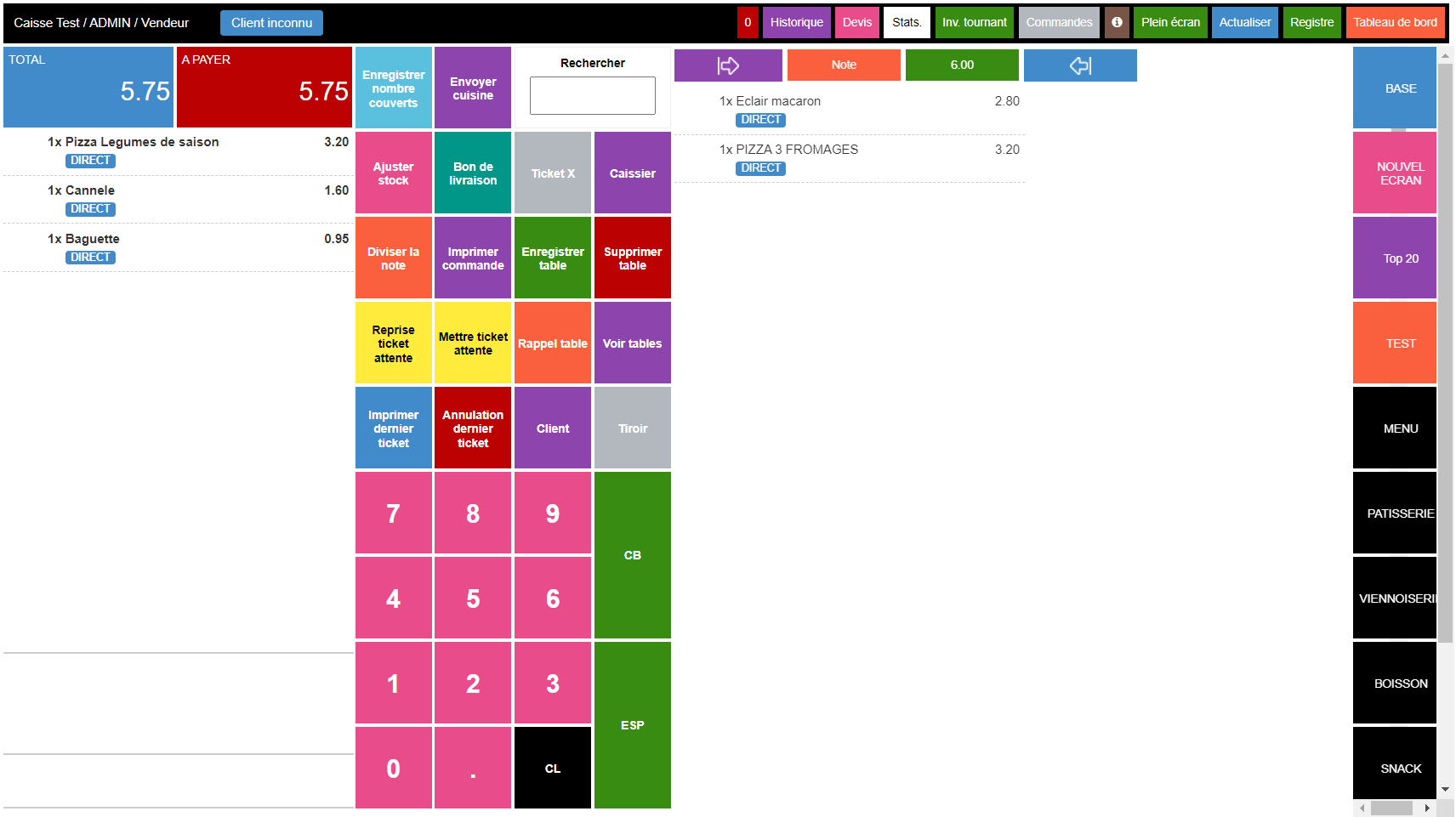
Vous pouvez cliquer sur ce bouton afin de faire apparaître le menu de division de note pour choisir qui paie quel articles.

Il est également possible de diviser des articles en plusieurs parties pour payer équitablement un article en particulier, plus d’informations sont disponibles en cliquant ici.

Les articles présents ici sont les articles qui vont apparaître sur la note à payer.

Les articles présents sur ce coté sont ceux qui ne font pas partie de la première note à payer, mais une fois la première payée il faut remettre les produits du coté gauche pour faire d’autres notes et ainsi tout payer en séparant les articles sur plusieurs notes.

Remarque : Pour passer les articles de gauche à droite ou bien de droite à gauche vous pouvez simplement cliquer sur l’article, glisser et déposer en relâchant le clic dans la zone souhaitée.

Ce bouton va automatiquement mettre tous les articles de gauche dans la partie de droite.

Vous pouvez cliquer sur le bouton Note afin d’imprimer la note des articles dans cette partie.

Vous pouvez voir ici le prix total des articles restants dans la partie de droite.

Ce bouton va automatiquement mettre tous les articles de droite dans la partie de gauche.

OPERATIONS SUR LES PRODUITS

1
2
3

Après avoir cliqué sur un produit parmi les produits sélectionnés, vous pourrez cliquer sur le bouton Supprimer la ligne afin de supprimer le produit des produits sélectionnés.

Si vous cliquez sur un produit sélectionné après avoir saisi un nombre à l’aide du pavé numérique, vous pourrez cliquer sur ce bouton afin de modifier la quantité du produit choisit.

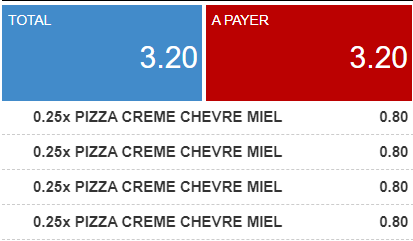
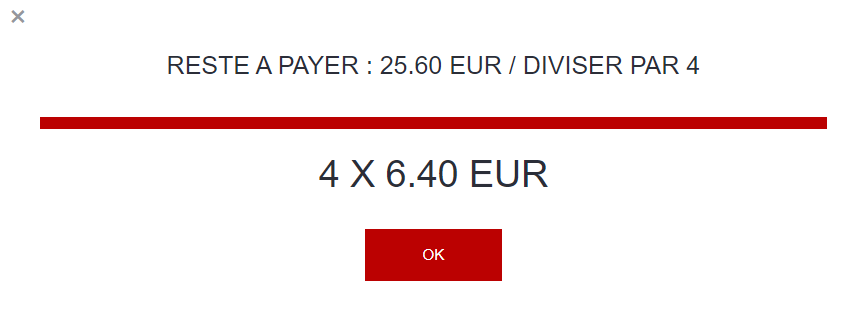
Si vous cliquez sur un produit sélectionné après avoir saisi un nombre à l’aide du pavé numérique, vous pourrez cliquer sur ce bouton afin de diviser le produit choisit en plusieurs parties.

Le résultat est montré sur l’image ci-dessous.

PAYER EN PLUSIEURS FOIS

1
2
3

Vous pouvez voir ici le prix total de tous les articles que vous devez payer.

Vous pouvez voir ici le reste à payer, c’est à dire le total à payer moins ce qui a déjà été payé.

Remarque : Il se peut que la case affiche la somme à rendre à la place du reste à payer, par exemple si le client donne un billet qui dépasse la somme attendue.

Vous pouvez saisir un nombre au pavé numérique puis cliquer soit sur le bouton Total soit sur le bouton A payer pour voir le prix à payer par personne si la note doit être divisée équitablement (voir sur la photo ci-dessous).

La division est juste affichée à titre informatif, c’est au vendeur de rentrer le montant qui va être payé en premier au pavé numérique afin de faire payer la première personne.

Remarque : Si le prix n’est pas directement divisible par le nombre choisit, la répartition la plus équitable sera affichée.

CREER ET PAYER DIRECTEMENT UNE COMMANDE

1
2

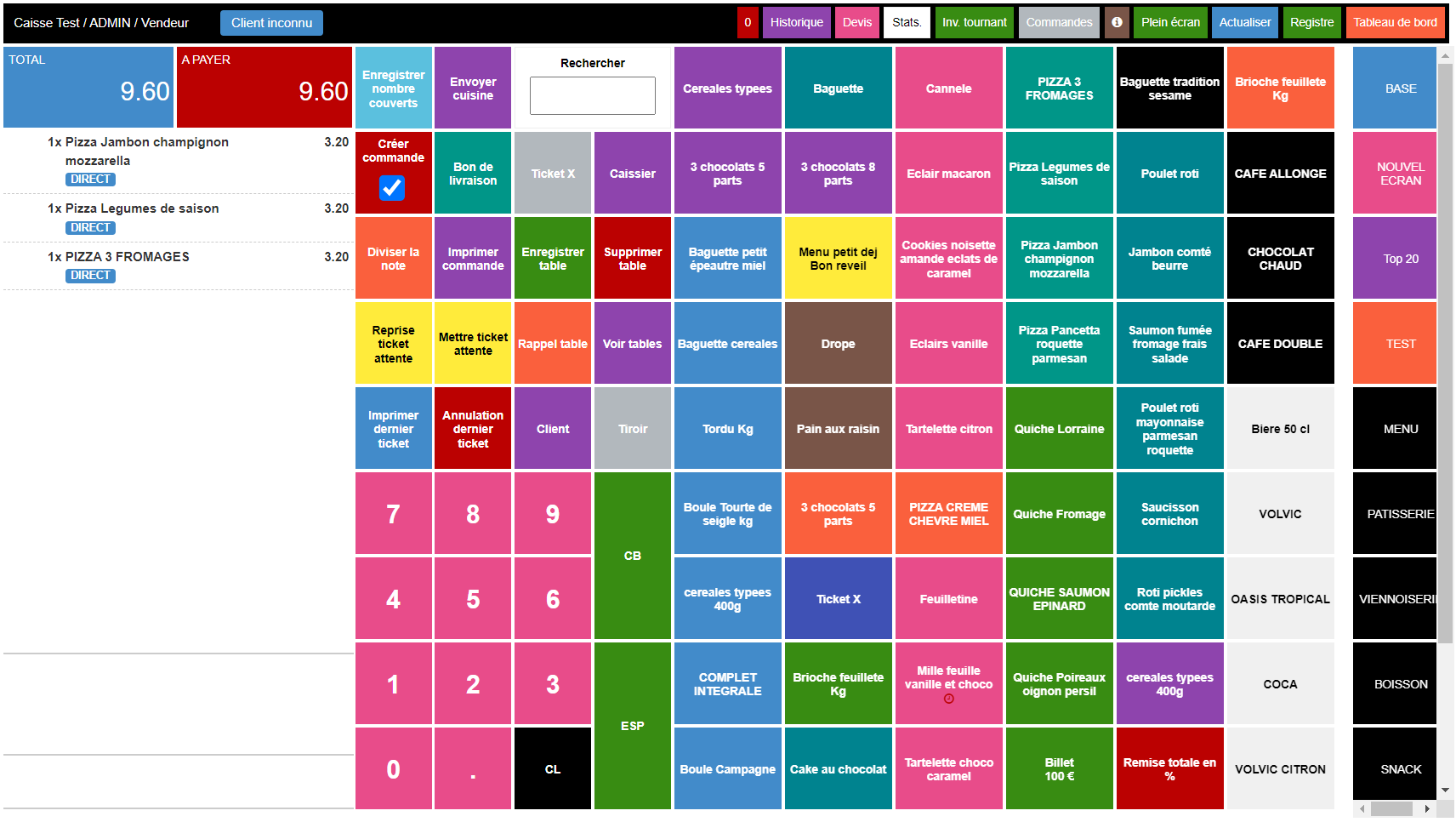
Vous pouvez cocher la case Créer commande pour que le client passe sa commande pour récupérer ses articles plus tard mais tout en ayant déjà son ticket et en ayant déjà payé.

Le client peut revenir chercher sa commande avec son ticket car lorsque le code barre du ticket est scanné, la commande est affichée sur l’écran de la caisse.

Vous pouvez trouver votre commande dans les menus de logiciel en sortant de la caisse tactile, ou bien en cliquant sur le bouton Commandes afin de voir la liste des commandes.

SYSTEME DE FIDELITE A POINTS

1
2
3
4
5

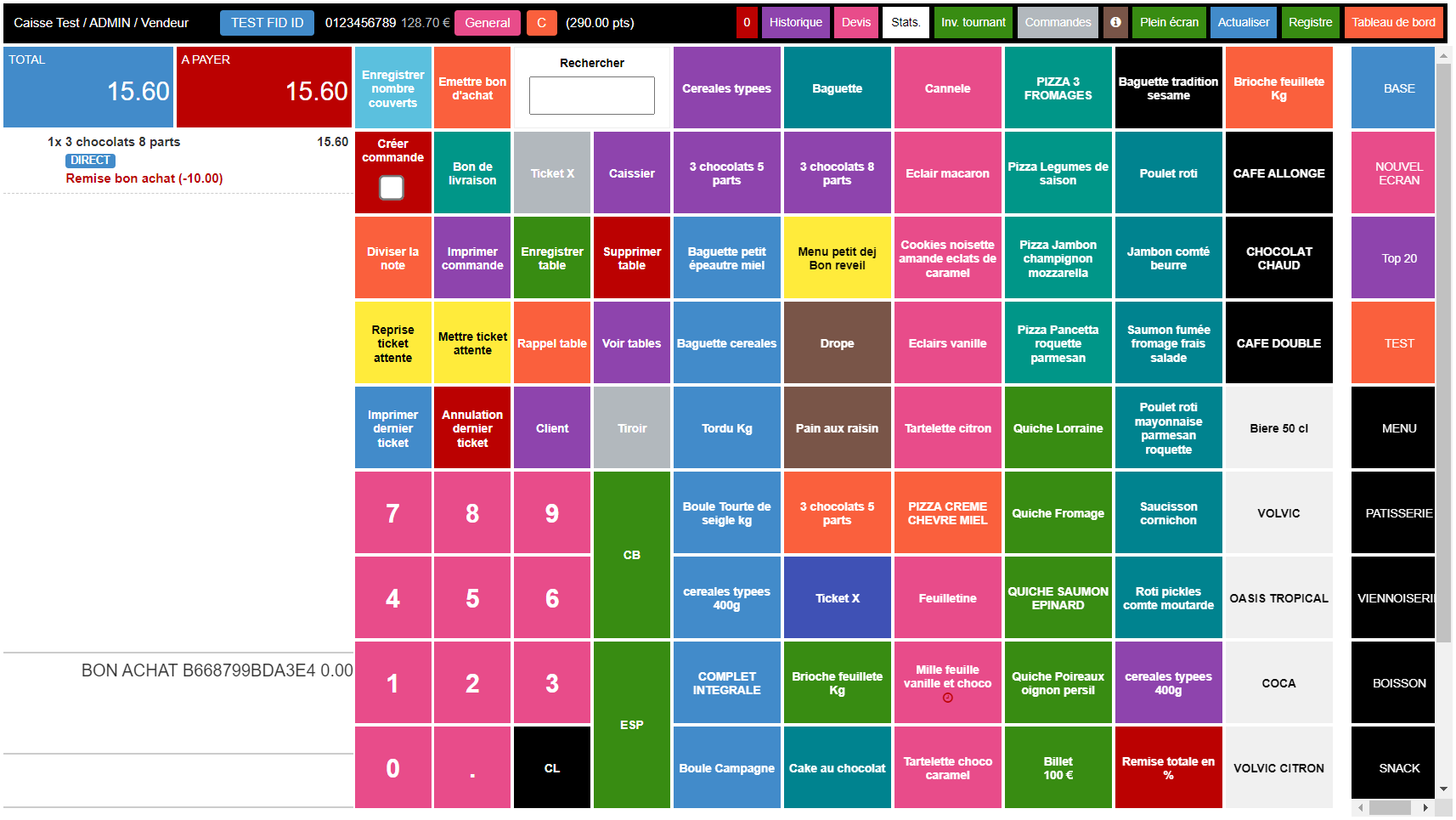
Utilisez la touche Client afin de rechercher un client et le sélectionner ou bien pour créer un nouveau client.

Si la fidélité est comptabilisé en nombre de points, vous pouvez voir ici le nombre de point du client, et un bon d’achat sera créé automatiquement pour lui au bout d’un certain nombre de point.

Remarque : Vous ne pouvez pas régler vous-même les systèmes de fidélité, vous pouvez nous contacter pour des modifications.

Vous pouvez voir ici une icone C qui indique que le client possède un bon d’achat. Si il n’en possède pas, cette icone ne sera pas présente.

Pour utiliser un bon d’achat, vous pouvez cliquer sur le Nom du client, puis allez dans la rubrique coupons et choisissez le coupon que vous voulez utiliser puis cliquez dessus et sélectionner Appliquer bon d’achat.

Le bon d’achat peut aussi être scanné pour être utilisé si le client possède le bon imprimé.

Vous pouvez voir la réduction réalisée sur les produits.

SYSTEME DE FIDELITE A CAGNOTTE

1
2
3
4

Utilisez la touche Client afin de rechercher un client et le sélectionner ou bien pour créer un nouveau client.

Vous pouvez voir le montant de la cagnotte du client sélectionné.

Sa cagnotte augmente automatiquement lors de ses achats en fonction de la fidélité appliquée.

Remarque : Vous ne pouvez pas régler vous-même les systèmes de fidélité, vous pouvez nous contacter pour des modifications.

Vous pouvez cliquer sur le bouton Compte client pour utiliser votre cagnotte au maximum, c’est à dire entièrement si elle est inférieure au montant à payer, et au maximum si elle est supérieure au montant à payer.

Vous pouvez également taper le montant que vous voulez utiliser sur le pavé numérique avant de cliquer sur ce bouton afin de choisir le montant de la cagnotte à utiliser.

Vous pouvez voir ici le montant utilisé en cagnotte par le client.

Logiciel de caisse certifié LNE
& Facturation électronique

Solution de gestion PDV sur-mesure
éditée en France

Service client 6j/7

Sans Engagement

Recevez des conseils concrets pour mieux gérer votre point de vente.

Actualités réglementaires, bonnes pratiques et nouveautés Nextore. Pas de spam.

Nextore

Pourquoi Nextore
Logiciel de caisse certifié LNE
Pour commerces, franchises et réseaux
IA intégrée

Solutions

Solution
Par activité
Fonctionnalités
IA

Accompagnement

Service client 6j/7
Contact
Démonstration
Centre d’aide

Nextore 2026 – Mentions légales – CGV – RGPD – Crédits Images : Bcome – Illustrations générées par IA – Réalisation du site Votre Agence Digitale – DBM Digital Business Marketing