MENU DU PAD
1. Choisir des produits
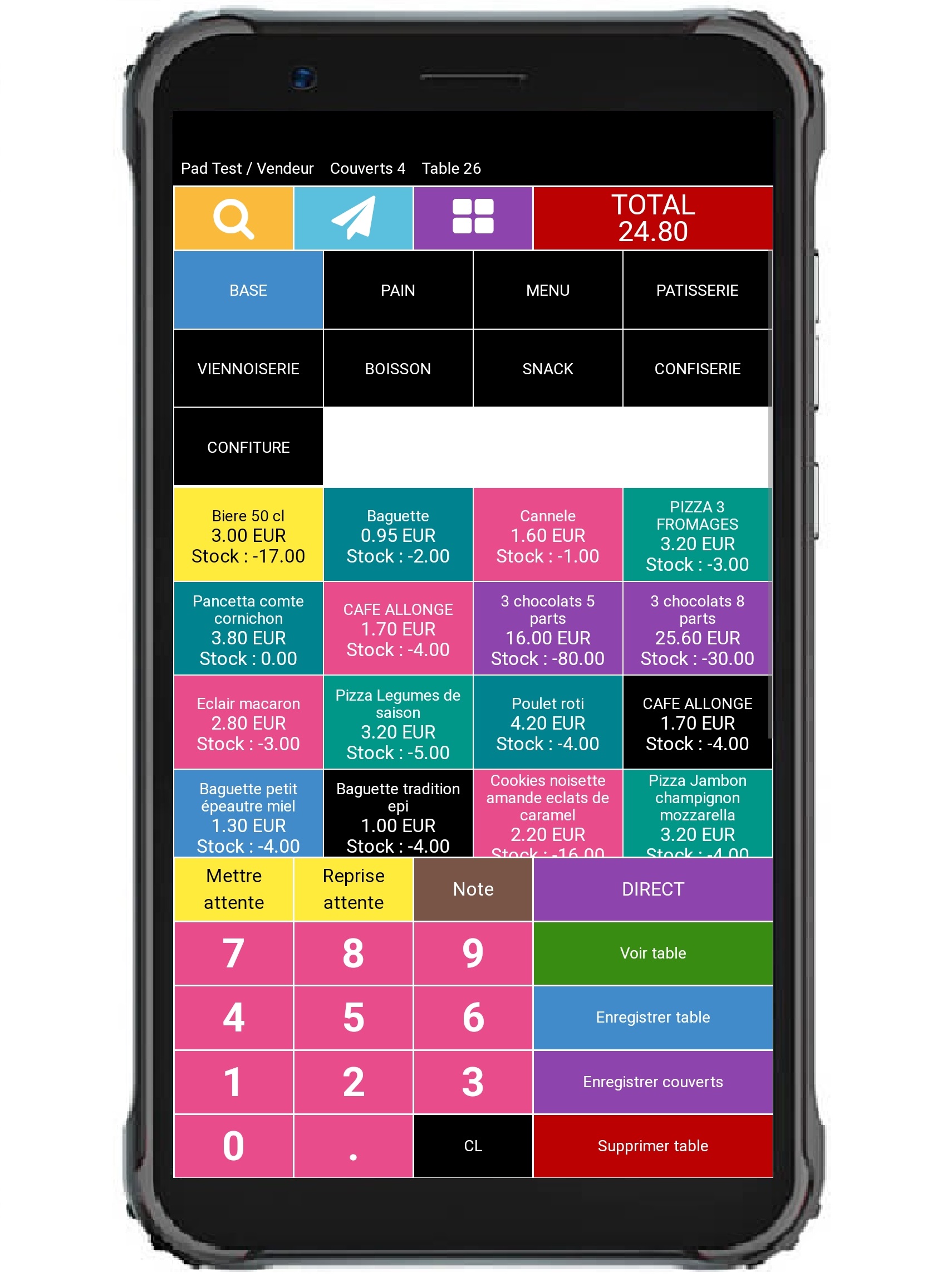
Vous pouvez cliquer sur les différentes Touches produit pour choisir les produits que le client demande.
Ces produits seront automatiquement ajoutés au total.
2. Catégories de produits
Vous pouvez naviguer parmi les différentes Catégories de produits pour trouver celui que vous souhaitez.
Une fois dans une catégorie vous pouvez également choisir d’aller dans une sous-catégorie, puis dans une sous-sous-catégorie.
3. Rechercher un produit
Vous pouvez rechercher un produit en tapant les premières lettres de son nom.
4. Envoyer la commande en cuisine
Vous pouvez valider la commande actuelle pour l’envoyer en cuisine.
5. Changer de vendeur
Vous pouvez changer de vendeur en cliquant ici puis en cliquant sur le vendeur de votre choix.
6. Mettre une commande en attente
Vous pouvez cliquer sur Mettre attente pour mettre la commande actuelle en attente pour faire une autre commande.
7. Reprendre une commande en attente
Vous pouvez cliquer sur Reprise attente pour choisir une commande à poursuivre parmi toutes celles qui sont en attente.
8. Imprimer la note
Vous pouvez cliquer sur Note pour imprimer la note sur l’imprimante à laquelle vous êtes connecté.
9. Direct / à suivre
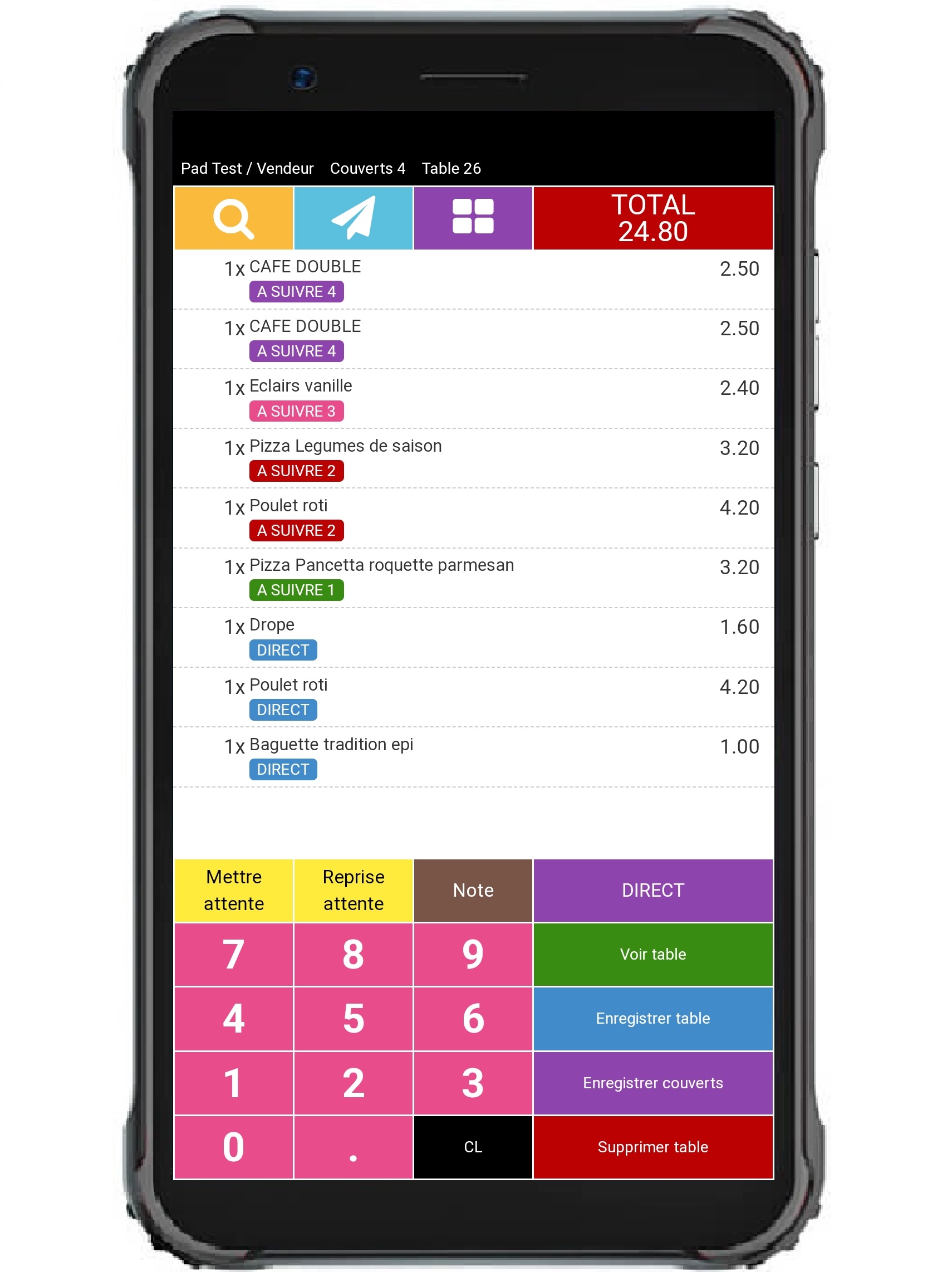
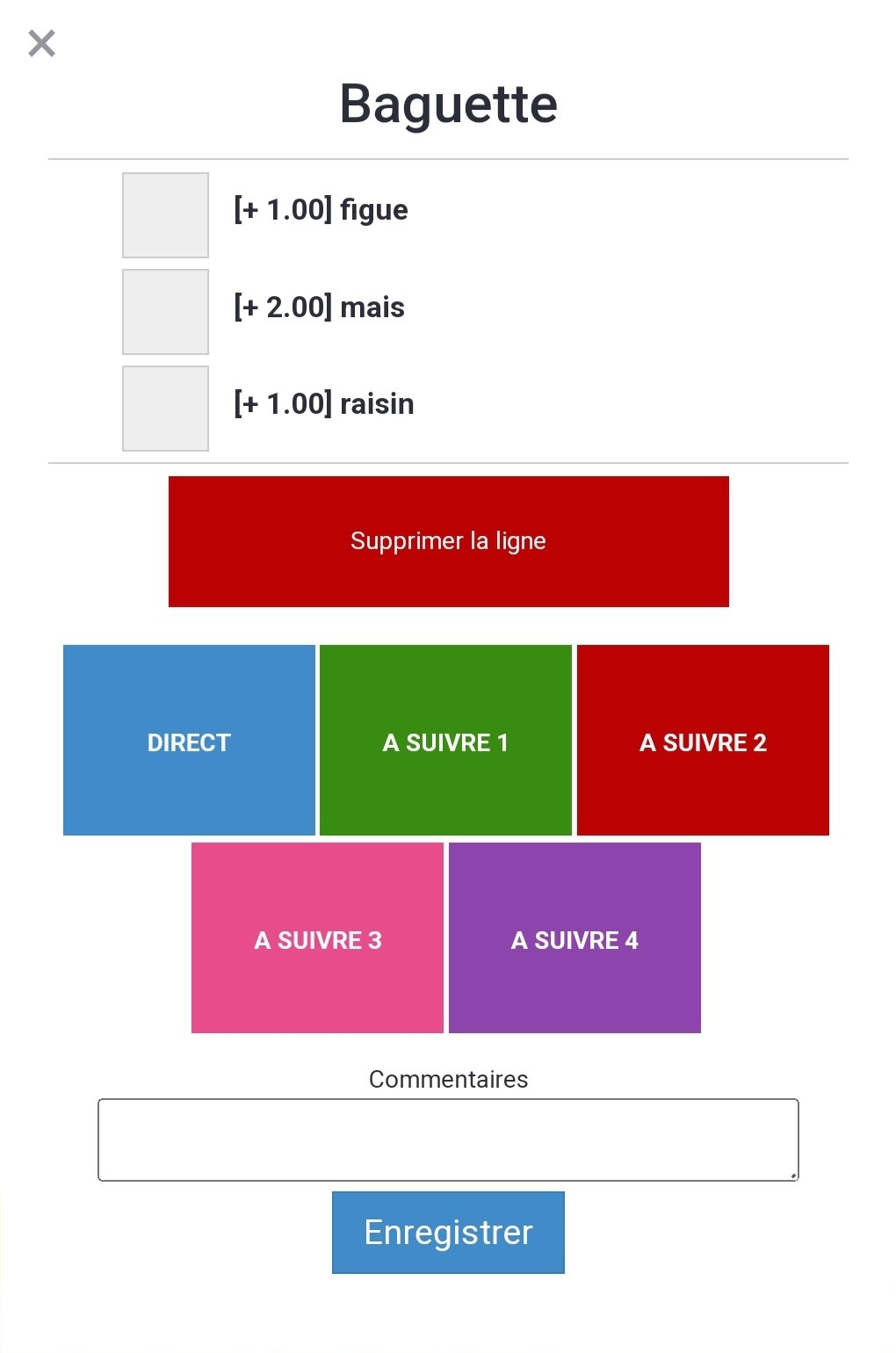
Vous pouvez cliquer sur ce bouton qui change entre DIRECT, A SUIVRE 1, A SUIVRE 2, A SUIVRE 3, et A SUIVRE 4 pour indiquer si chaque produit est à emmener tout de suite ou pour plus tard suivant une file d’attente au moment ou vous cliquez sur le produit choisit.
10. Voir les tables en cours
Vous pouvez cliquer sur Voir table pour voir la liste des tables que vous servez, puis cliquez sur l’une des tables pour reprendre sur celle-ci.
11. Enregistrer une nouvelle table
Vous pouvez cliquer sur Enregistrer table après avoir sélectionné un nombre à l’aide du pavé numérique pour enregistrer une nouvelle table et commencer à la servir.
12. Choisir le nombre de couverts d’une table
Vous pouvez cliquer sur Enregistrer couverts après avoir sélectionné un nombre à l’aide du pavé numérique pendant que vous servez une table pour définir le nombre de couverts pour cette table.
13. Supprimer une table
Vous pouvez cliquer sur Supprimer table pour supprimer une table et la retirer de la liste des tables.
14. Pavé numérique
Vous pouvez cliquer sur les différents chiffres du pavé numérique pour sélectionner un nombre qui apparaît en tout en haut à droite de l’écran au dessus de Total.
C’est utile pour les fonctions Enregistrer table et Enregistrer couverts.
15. Clear
La touche Clear remet à zéro la caisse et efface les produits sélectionnés qui ne sont pas associés à une table.
16. Menu total
Vous pouvez cliquer sur Total pour accéder au total de ce qui est commandé par une table.
Le nombre en dessous de total correspond au prix de la commande actuelle.
17. Table actuelle
Vous pouvez voir la table actuelle que vous servez ainsi que son nombre de couverts.