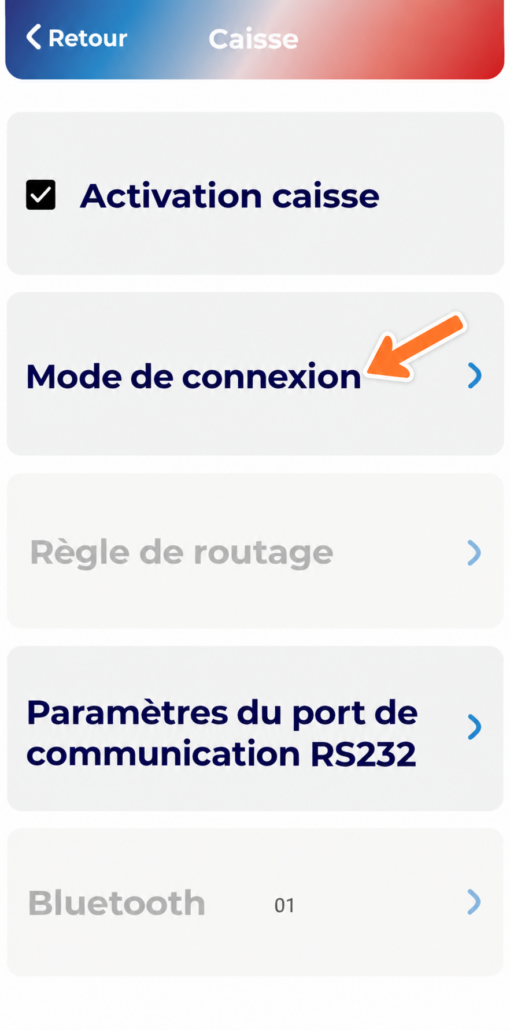
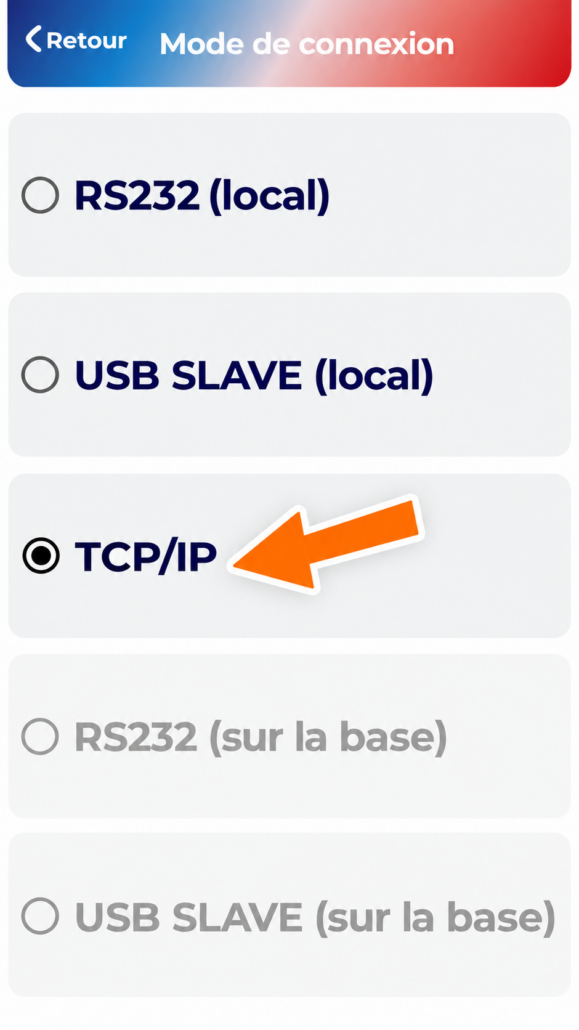
Connecter votre TPE PAX à Internet

Configurez facilement la connexion Internet de votre terminal en Wi-Fi.

Votre TPE est déjà connecté à Internet ?
Passez directement à la configuration sur la caisse Nextore.
1. CONNEXION WIFI

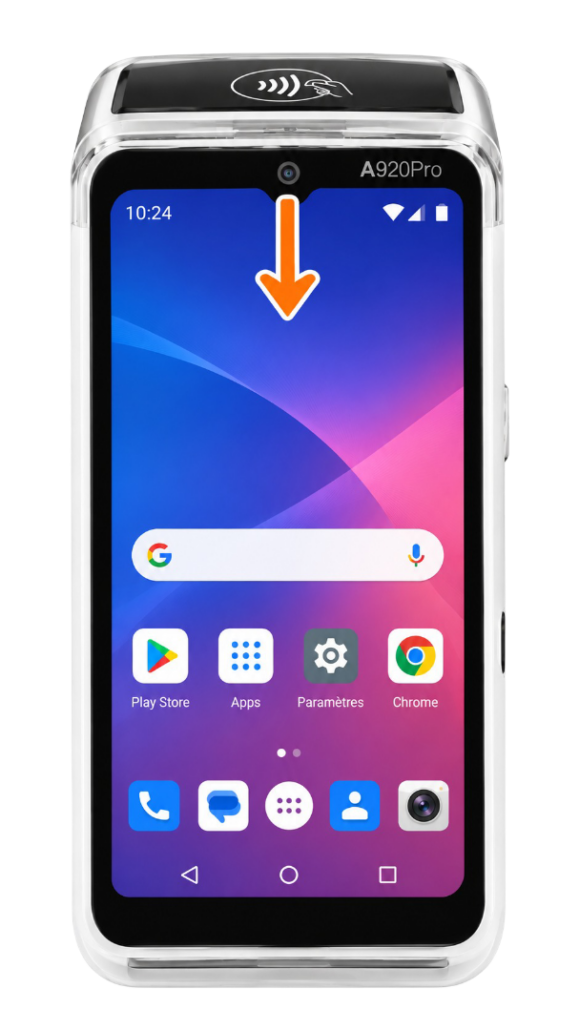
Tout d’abord, faites glisser votre doigt de haut en bas pour ouvrir la fenêtre des raccourcis.

(Voir l’image sur la gauche)

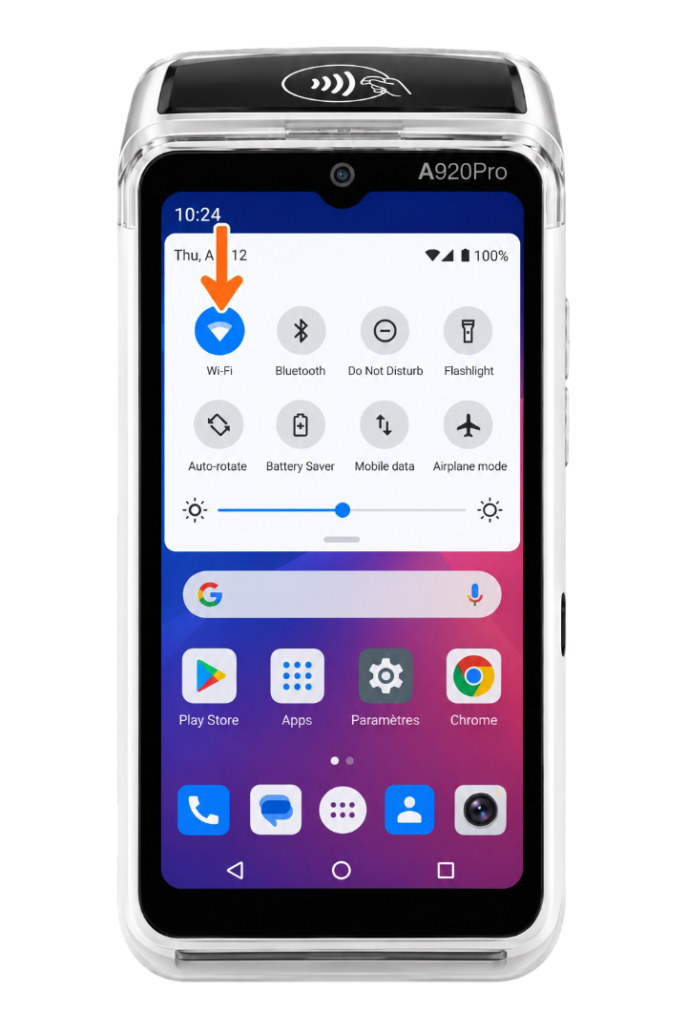
Une fois dans le menu, restez appuyé sur le logo wifi afin d’accéder aux paramètres wifi.

(Voir l’image sur la droite)

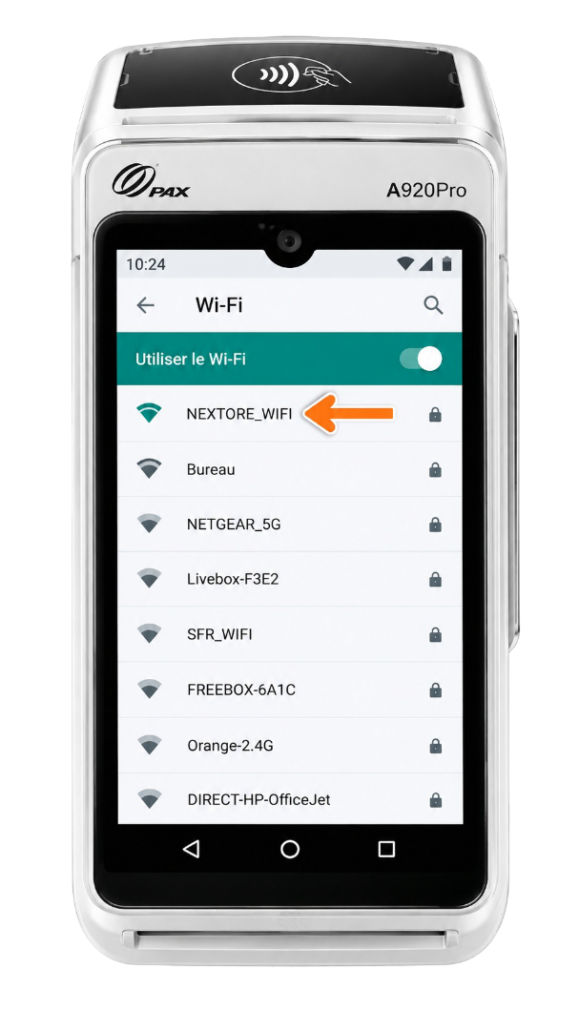
Activez votre réseau et chercher votre wifi.

(Voir l’image sur la gauche)

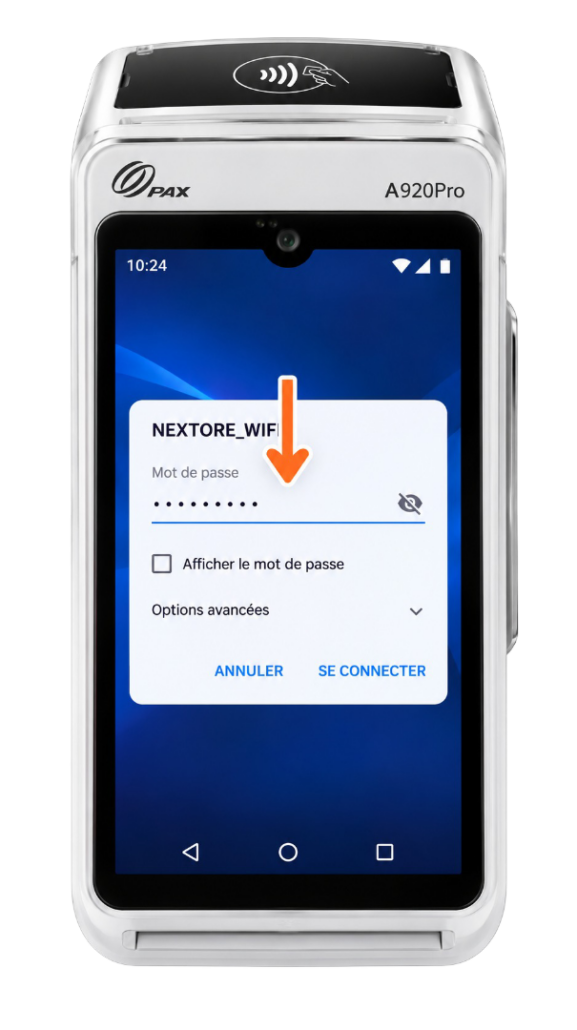
Lorsque vous l’avez trouvé, appuyez dessus et connectez vous via votre mot de passe.

(Voir l’image sur la droite)

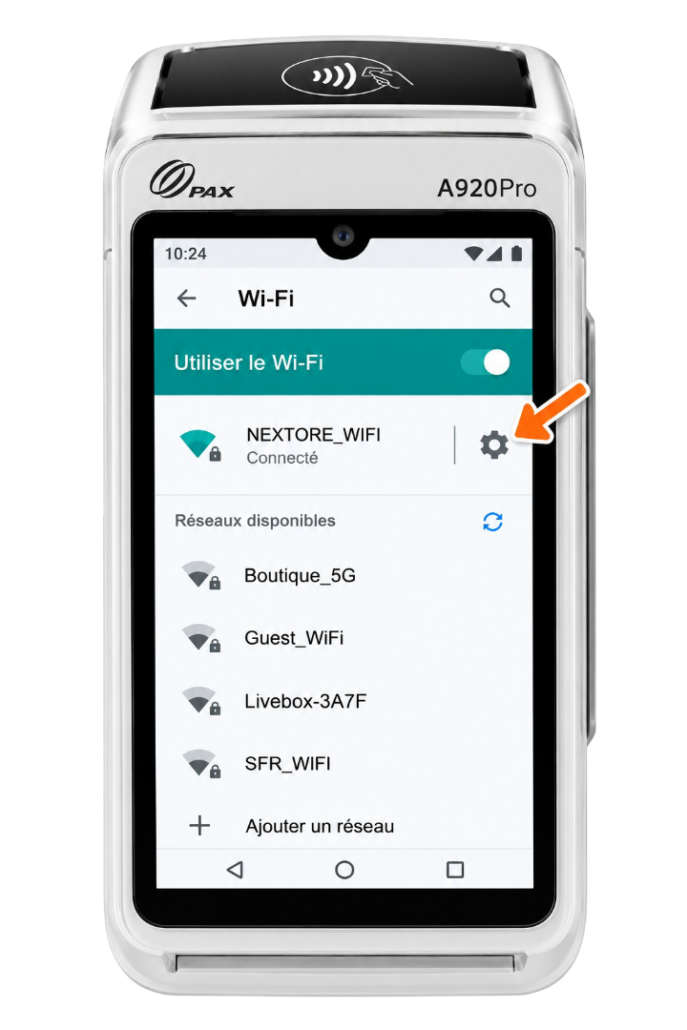
Une fois connecter au réseau, appuyez sur la petite roue crantée.

(Voir l’image sur la gauche)

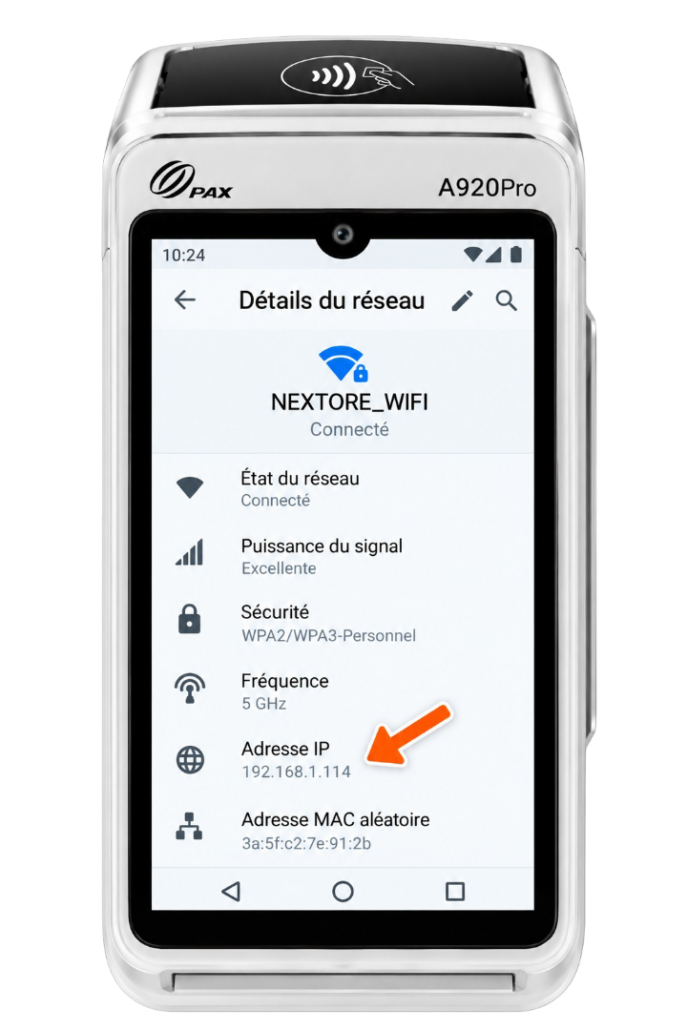
Une fois dans le menu Wi-Fi, récupérer l’adresse IP qui vous servira à faire la liaison (caisse/TPE)

(Voir l’image sur la droite)

Connecter votre TPE PAX à Nextore

Configurez facilement la connexion de votre terminal à notre magnifique solution.

2. CONNEXION CAISSE (NEPTING ET FRV6)

Avant de procéder à cette étape, il faut que le TPE soit connecté à internet en Wi-Fi ou bien en Ethernet.
TPE avec NEPTING

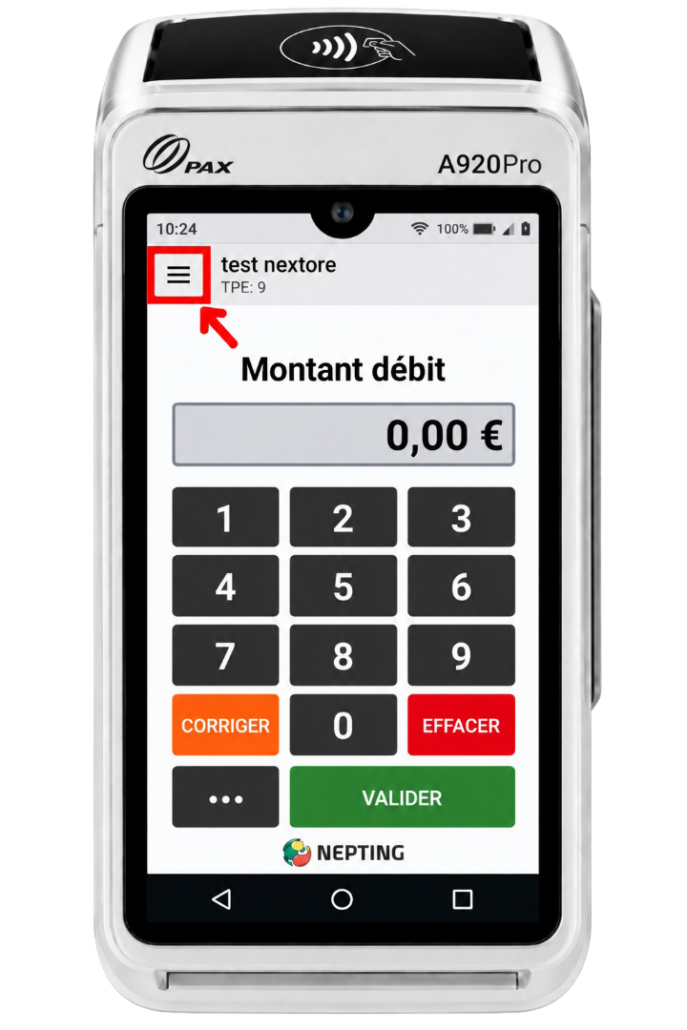
Tout d’abord, allez dans le menu Options de NEPTING via l’icône indiquée.

(Voir l’image sur la gauche)

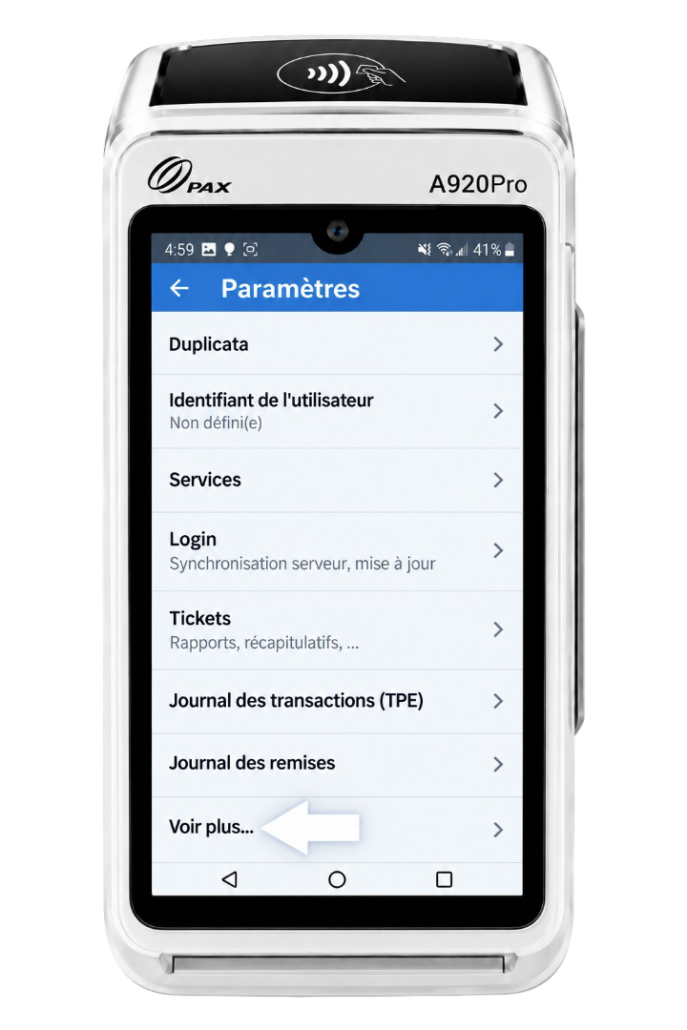
Une fois dans le menu Options, cliquez sur Voir plus.

(Voir l’image sur la droite)

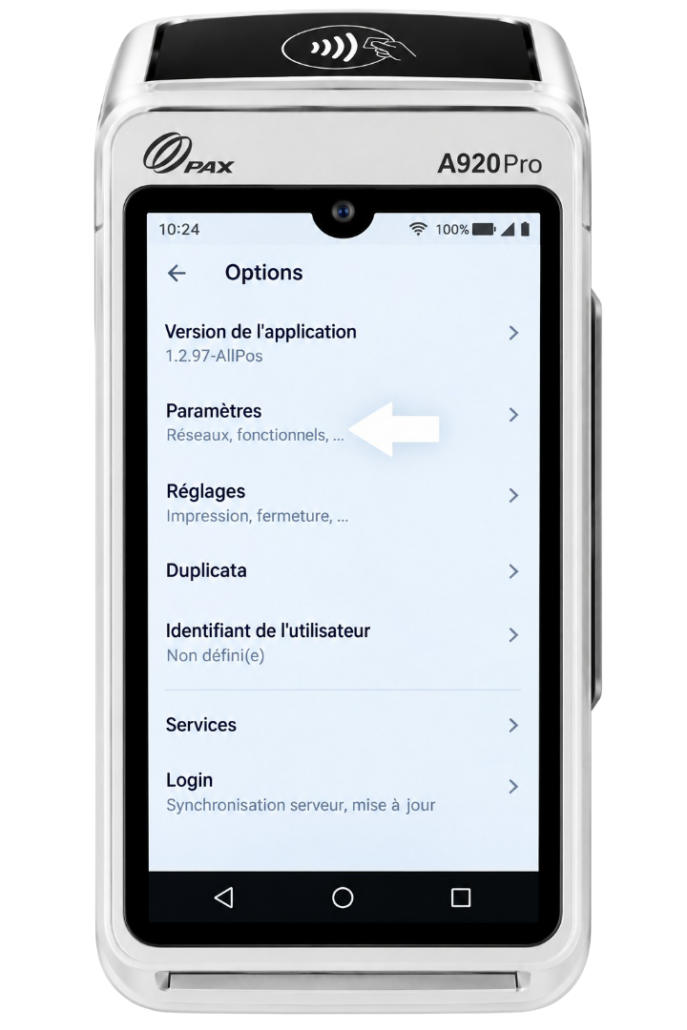
Une fois cela fait, vous devez vous rendre dans le menu Paramètres.

(Voir l’image sur la gauche)

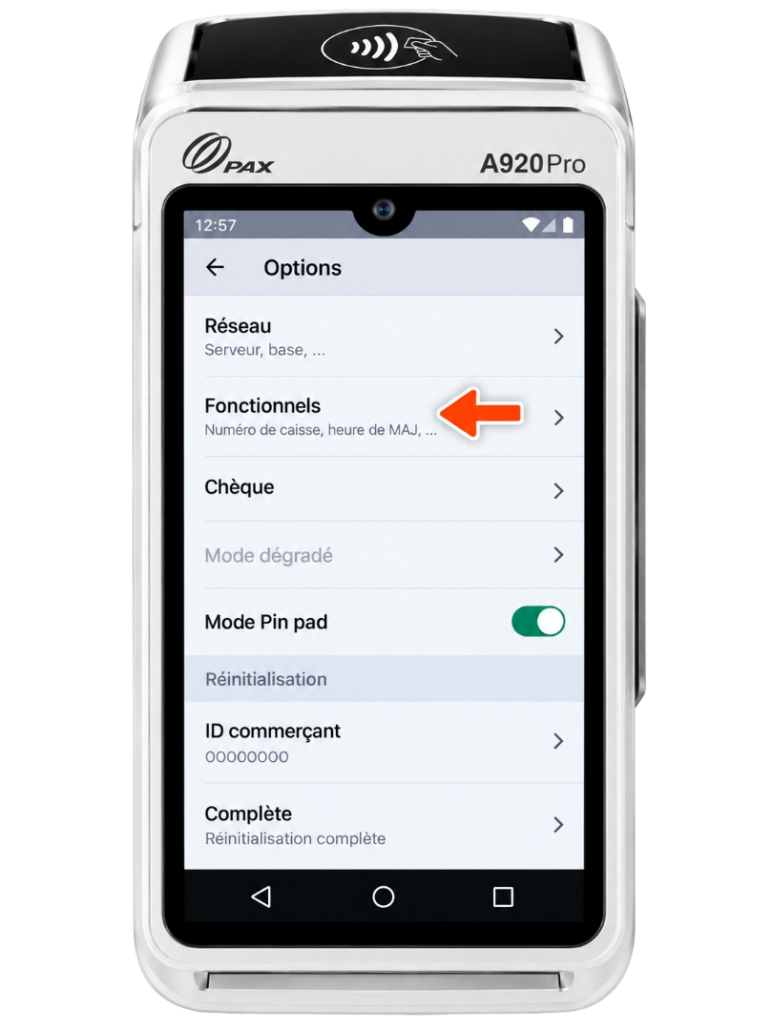
Cliquez ensuite sur Fonctionnels.

(Voir l’image sur la droite)

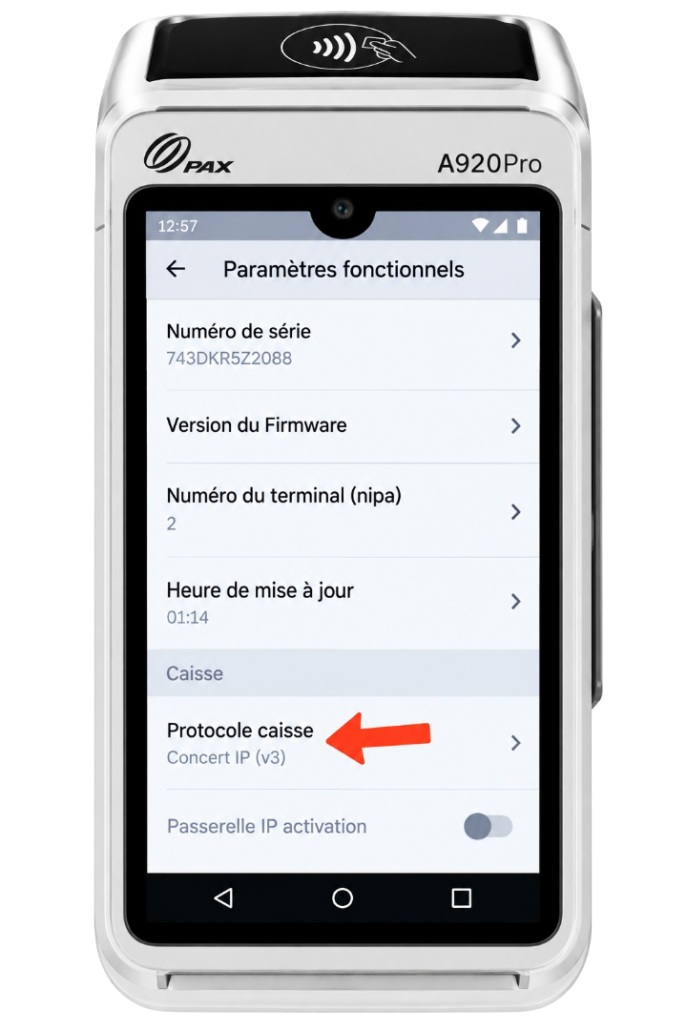
Après cela, il faut appuyer sur la touche Protocole caisse.

(Voir l’image sur la gauche)

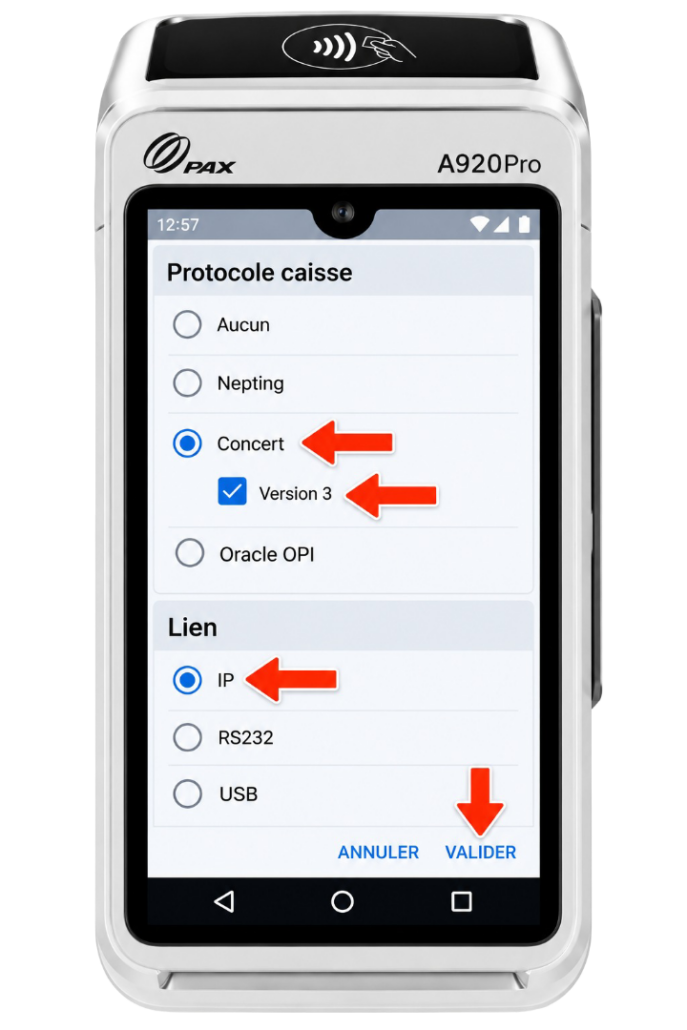
Pour terminer, cochez les mêmes cases pour terminer la configuration puis cliquez sur le bouton Valider.

(Voir l’image sur la droite)

1
1

Connexion puis Profil

Cliquez tout d’abord tout en haut à gauche sur Connexion puis Profil.

(Voir l’image sur la gauche)

1
1

Choisissez configuration et paramétrage

Cliquez ensuite en haut à gauche sur Configuration et paramétrage.

(Voir l’image sur la gauche)

1
2
3
4
1

Choisissez « connexion réseau »

2

Rentrez l’adresse IP du TPE

3

Choisir le port

4

Choisir le port

Cherchez ensuite la zone Configuration du terminal de paiement, puis sélectionnez Connexion réseau pour le Type de connexion puis rentrez l’adresse IP du TPE trouvée précédemment. Choisissez pour port PAX, et V3 pour le protocole

(Voir l’image sur la gauche)

TPE avec FRV6

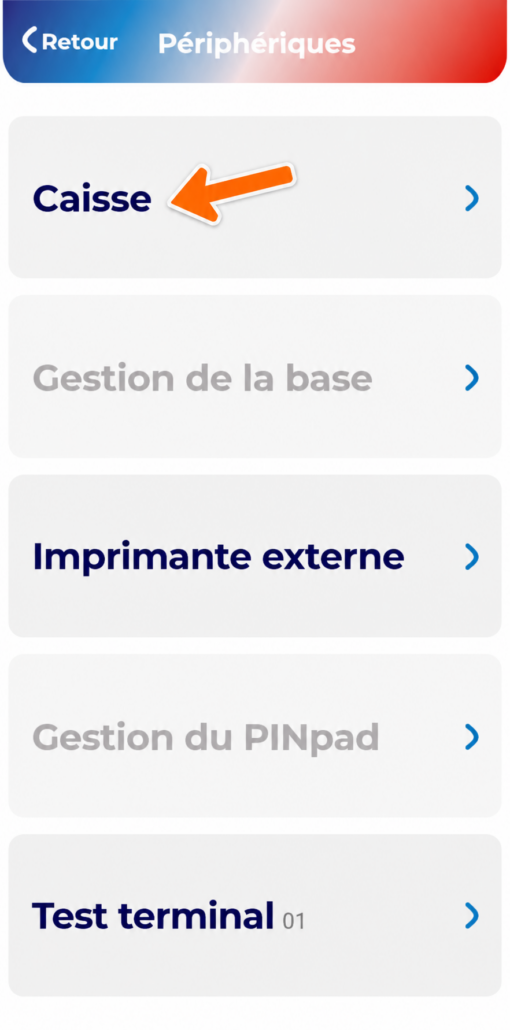
Suivre les flèches à chaque étape !
1
1

Connexion puis Profil

Cliquez tout d’abord tout en haut à gauche sur Connexion puis Profil.

(Voir l’image sur la gauche)

1
1

Choisissez configuration et paramétrage

Cliquez ensuite en haut à gauche sur Configuration et paramétrage.

(Voir l’image sur la gauche)

1
2
3
4
1

Choisissez « connexion réseau »

2

Rentrez l’adresse IP du TPE

3

Choisir le port

4

Choisir le port

Cherchez ensuite la zone Configuration du terminal de paiement, puis sélectionnez Connexion réseau pour le Type de connexion puis rentrez l’adresse IP du TPE trouvée précédemment. Choisissez pour port PAX, et V3 pour le protocole.

(Voir l’image sur la gauche)

Logiciel de caisse certifié LNE
& Facturation électronique

Solution de gestion PDV sur-mesure
éditée en France

Service client 6j/7

Sans Engagement

Recevez des conseils concrets pour mieux gérer votre point de vente.

Conseils concrets pour optimiser votre gestion, nouveautés réglementaires et retours d’expérience terrain. Pas de spam, désinscription à tout moment.

Nextore

Pourquoi Nextore
Logiciel de caisse certifié LNE
Pour commerces, franchises et réseaux
IA intégrée

Accompagnement

Service client 6j/7
Contact
Démonstration
Centre d’aide

Nextore 2026 – Mentions légales – CGV – RGPD – Crédits Images : Bcome – Illustrations générées par IA – Réalisation du site Votre Agence Digitale – DBM Digital Business Marketing