Connecter votre TPE Ingenico à Internet

Configurez facilement la connexion Internet de votre terminal, en Wi-Fi ou en Ethernet.

Votre TPE est déjà connecté à Internet ?
Passez directement à la configuration sur la caisse Nextore.
1. CONNEXION ETHERNET

Tout d’abord, brancher le TPE au réseau avec un câble Ethernet allez dans le menu Paramètres du TPE.

(Voir l’image sur la gauche)

Une fois dans le menu Paramètres, allez dans le menu Panneau de contrôle.

(Voir l’image sur la droite)

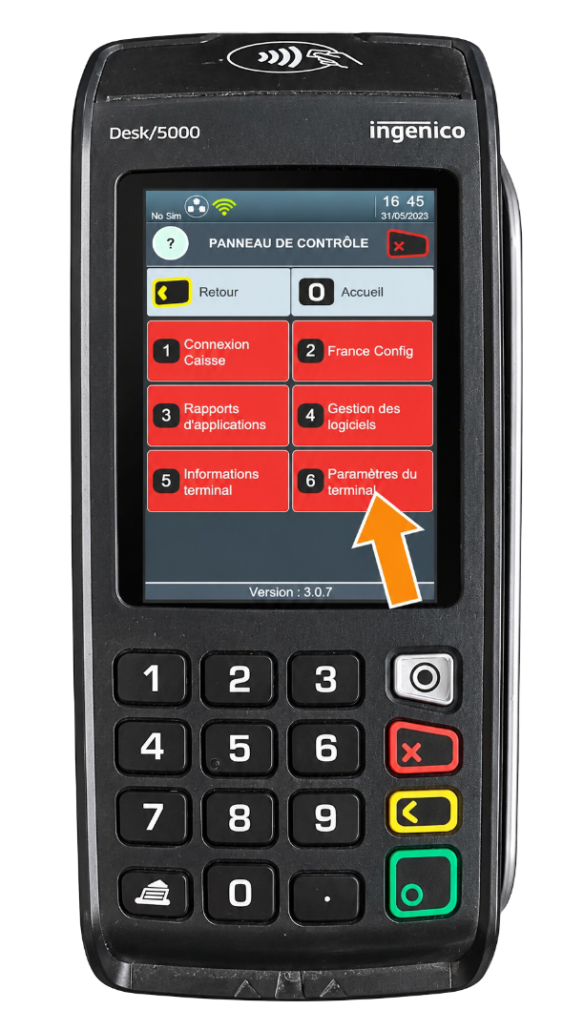
Une fois dans le menu Panneau de contrôle, allez dans le menu Paramètres de terminal.

(Voir l’image sur la gauche)

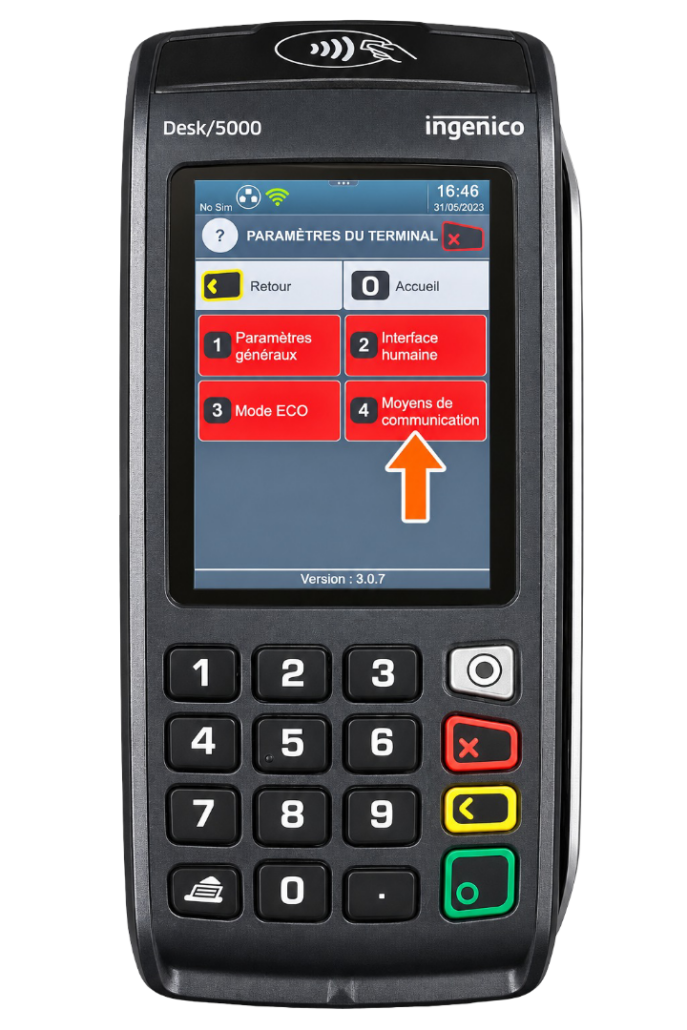
Allez ensuite dans le menu Moyens de communication.

(Voir l’image sur la droite)

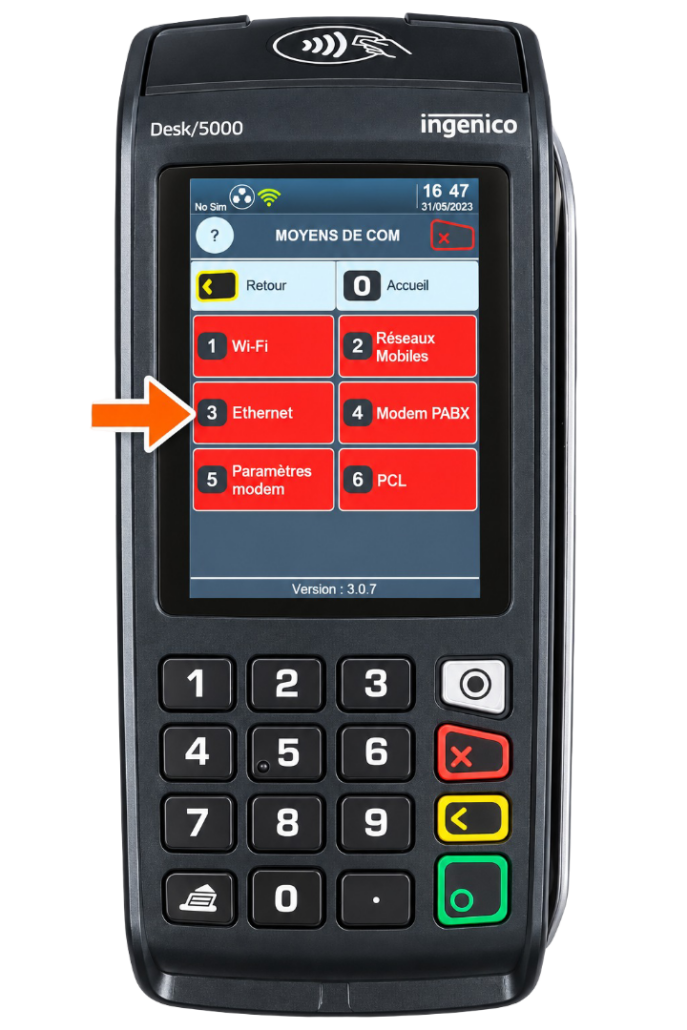
Une fois dans le menu Moyens de communication, il faut choisir Ethernet.

(Voir l’image sur la gauche)

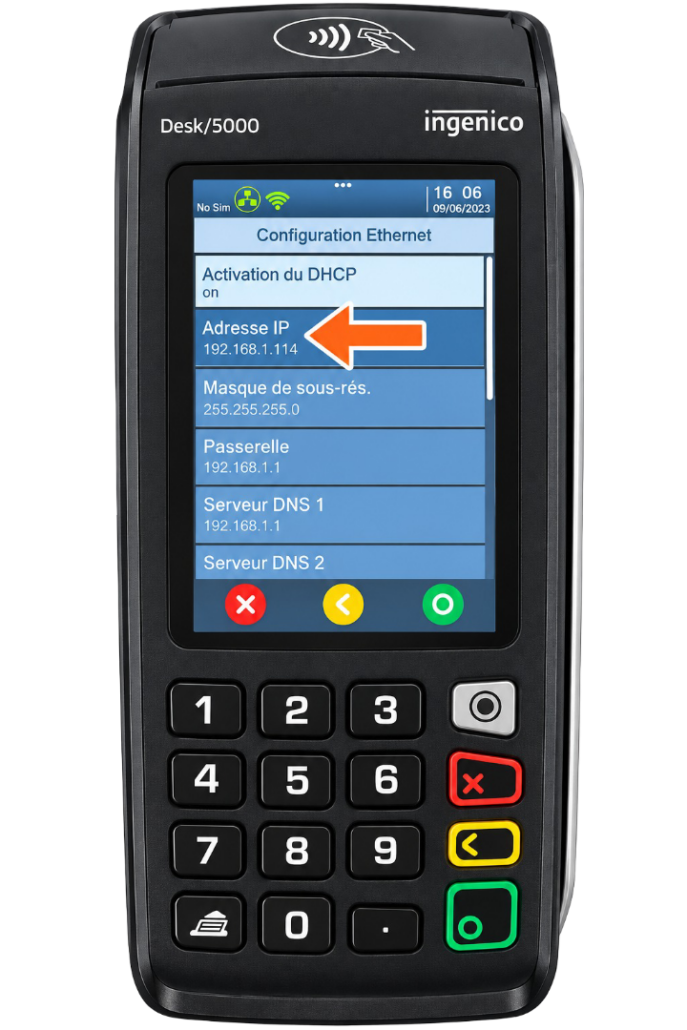
Une fois dans le menu Ethernet, il doit y avoir une case Adresse IP.

(Voir l’image sur la droite)

Cette adresse sera utile par la suite pour connecter le TPE à la caisse.

2. CONNEXION WIFI

Tout d’abord, allez dans le menu Paramètres du TPE.

(Voir l’image sur la gauche)

Une fois dans le menu Paramètres, allez dans le menu Panneau de contrôle.

(Voir l’image sur la droite)

Une fois dans le menu Panneau de contrôle, allez dans le menu Paramètres de terminal.

(Voir l’image sur la gauche)

Allez ensuite dans le menu Moyens de communication.

(Voir l’image sur la droite)

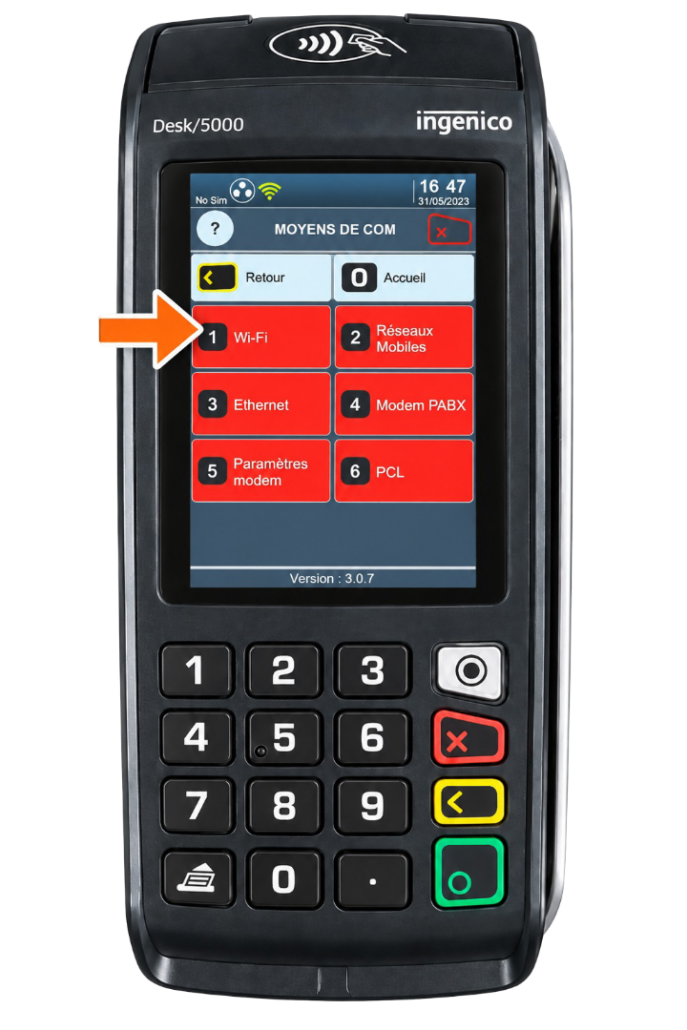
Une fois dans le menu Moyens de communication, il faut choisir Wi-Fi.

(Voir l’image sur la gauche)

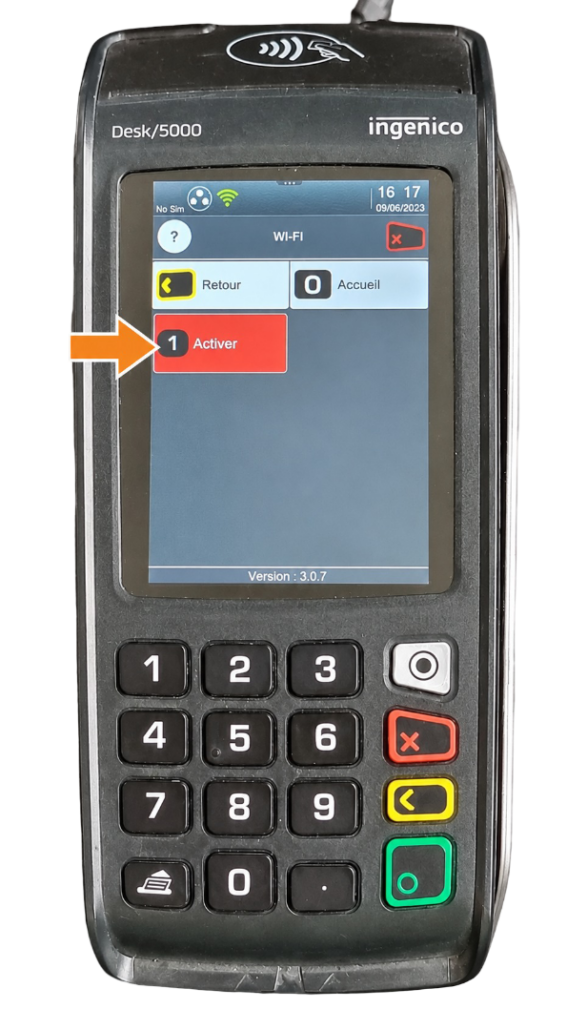
Une fois dans le menu Wi-Fi, si une page s’affiche avec la possibilité de cliquer sur Activer, faites le.

(Voir l’image sur la droite)

Sinon si le Wi-Fi est déjà activé, vous arriverez sur le menu de l’étape suivante.

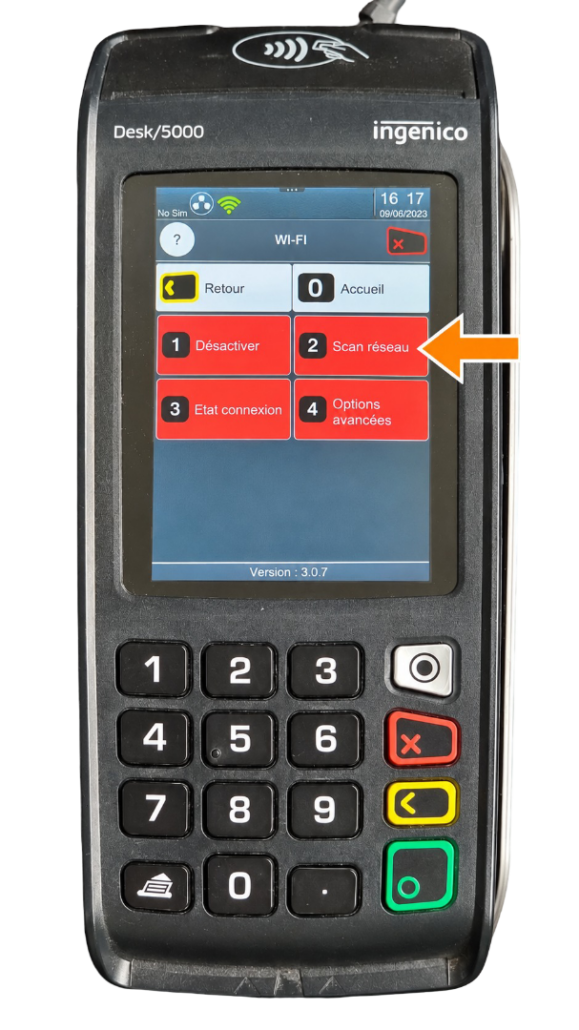
Un fois le Wi-Fi activé, choisissez Scan réseau, puis attendez que le TPE recherche les réseaux disponibles.

(Voir l’image sur la gauche)

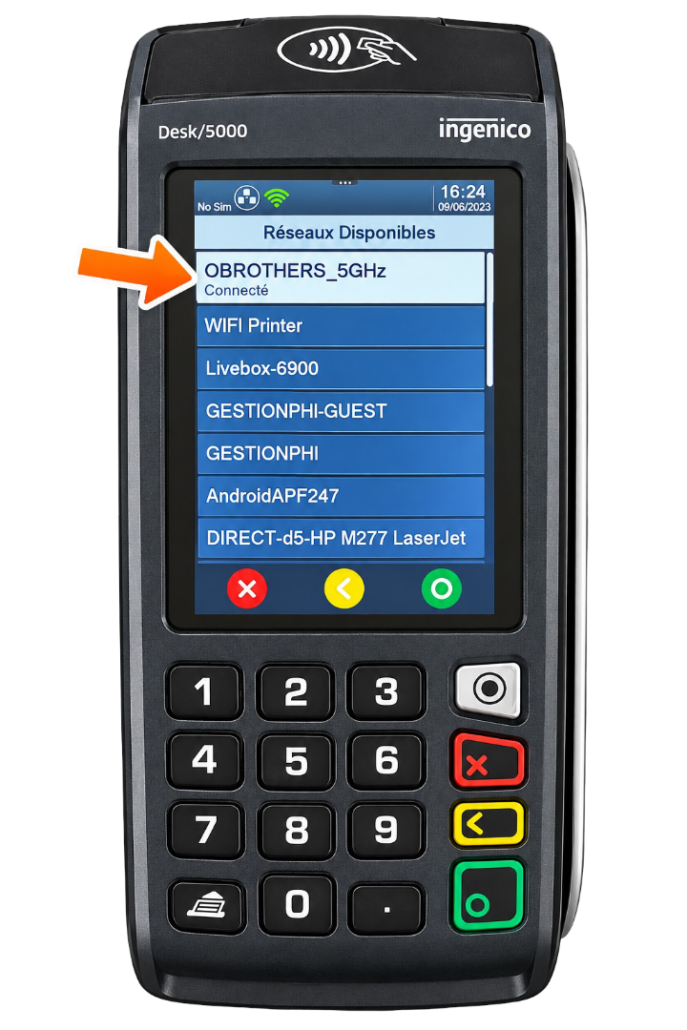
Maintenant vous pouvez choisir sur quel réseau vous voulez vous connecter (ou bien auquel vous êtes déjà connecté).

Si vous voulez vous connecter à un réseau pour lequel vous avez déjà rentré le mot de passe, vous n’avez plus qu’à cliquer dessus et la connexion se fera.

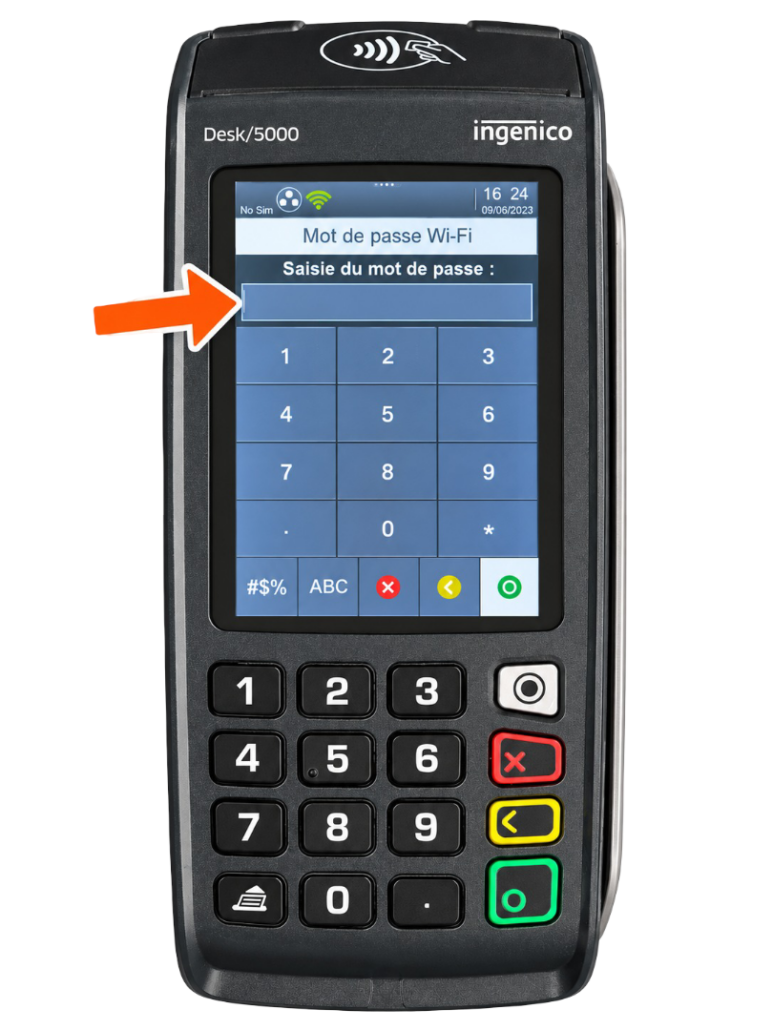
Si vous voulez vous connecter à un réseau pour lequel vous n’avez pas encore entré le mot de passe, cliquez dessus pour rentrer le mot de passe.

(Voir l’image sur la droite)

Vous pouvez à présent entrer le code du réseau Wi-Fi.

Utilisez les touches en bas à droite pour changer entre les lettres majuscules, minuscules, les chiffres et les caractères spéciaux.

Vous pouvez effacer le dernier caractère entré avec le bouton jaune, ou bien valider le code avec le bouton vert.

Après avoir validé le code, s’il est correct, le TPE se connectera à internet.

(Voir l’image sur la gauche)

Il faut maintenant aller trouver l’adresse IP qui sera utile par la suite pour connecter le TPE à la caisse.

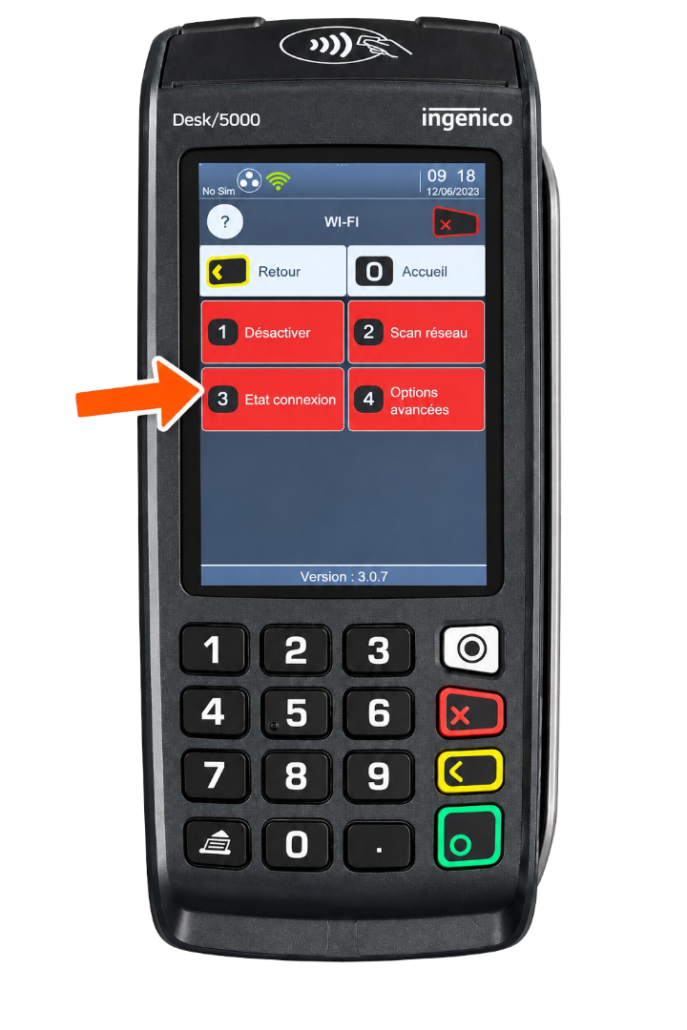
Refaites les étapes pour aller dans Panneau de contrôle, puis Paramètres du terminal, puis Moyens de communication, puis Wi-Fi, et cette fois-ci choisissez Etat connexion.

(Voir l’image sur la droite)

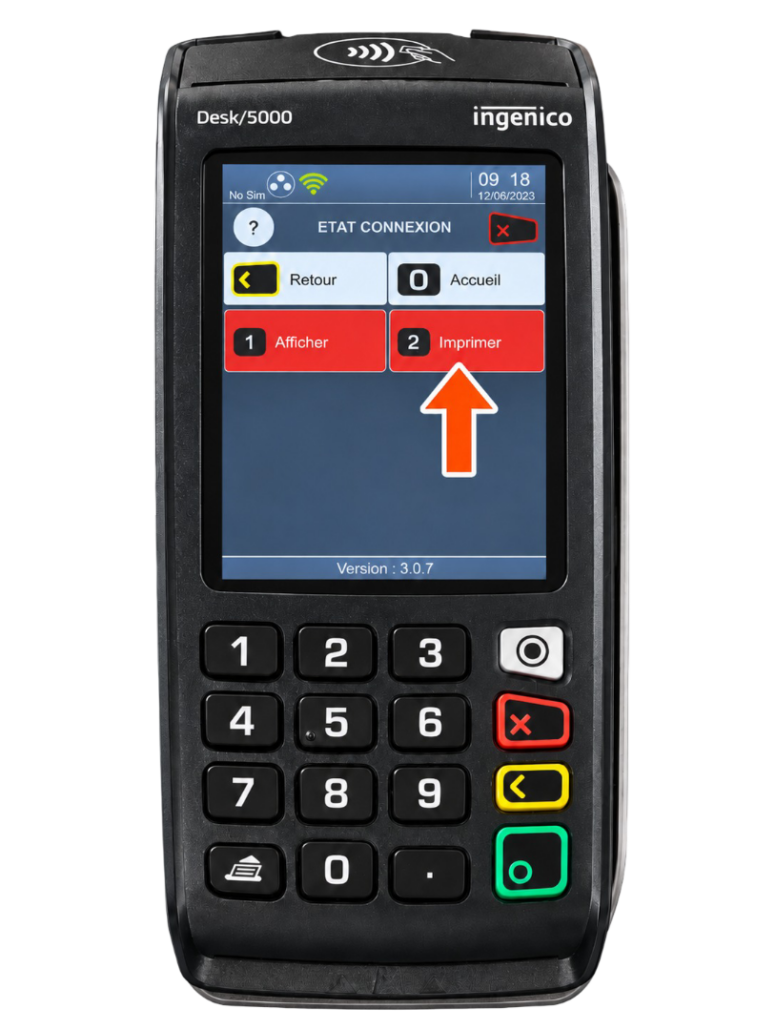
Choisissez ensuite Imprimer pour sortir le ticket qui montre l’état Wi-Fi, puis trouvez l’adresse IP qui figurera sur le ticket

(Voir l’image sur la gauche)

A noter que si vous connectez le TPE à internet à la fois en Wi-Fi et en Ethernet, c’est le Wi-Fi qui sera prioritaire. Donc si vous voulez vous connecter par Ethernet, il faudra désactiver le Wi-Fi en allant dans Panneau de contrôle, puis Paramètres du terminal, puis Moyens de communication, puis Wi-Fi, et cette fois-ci choisissez Désactiver.

Connecter votre TPE Ingenico à Nextore

Configurez facilement la connexion de votre terminal à notre magnifique solution.
3. CONNEXION CAISSE

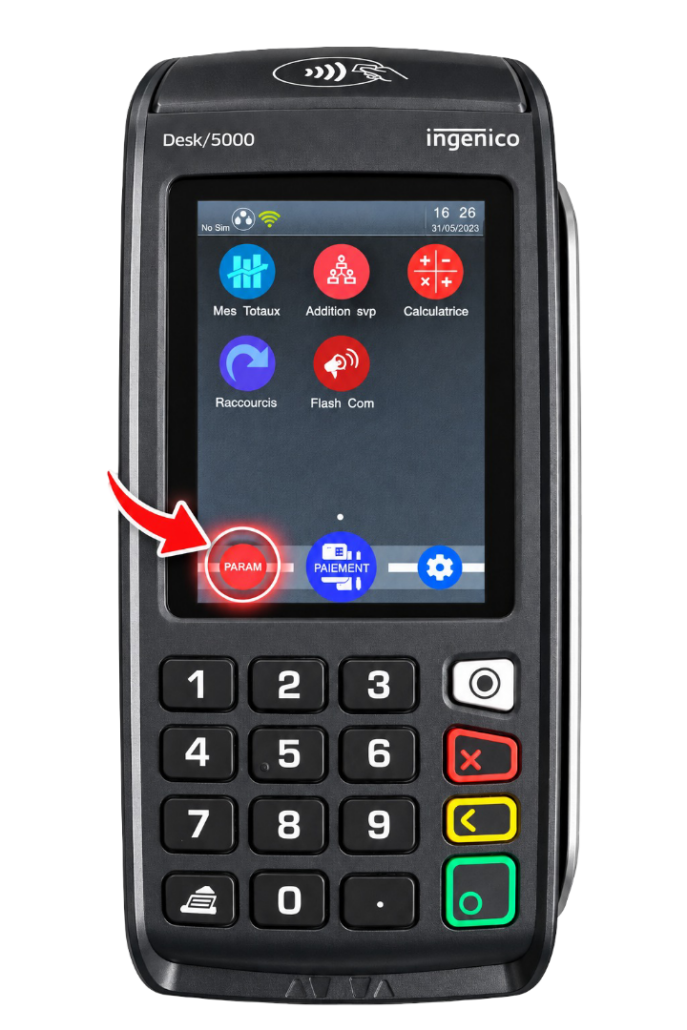
Tout d’abord, allez dans le menu Paramètres du TPE.

(Voir l’image sur la gauche)

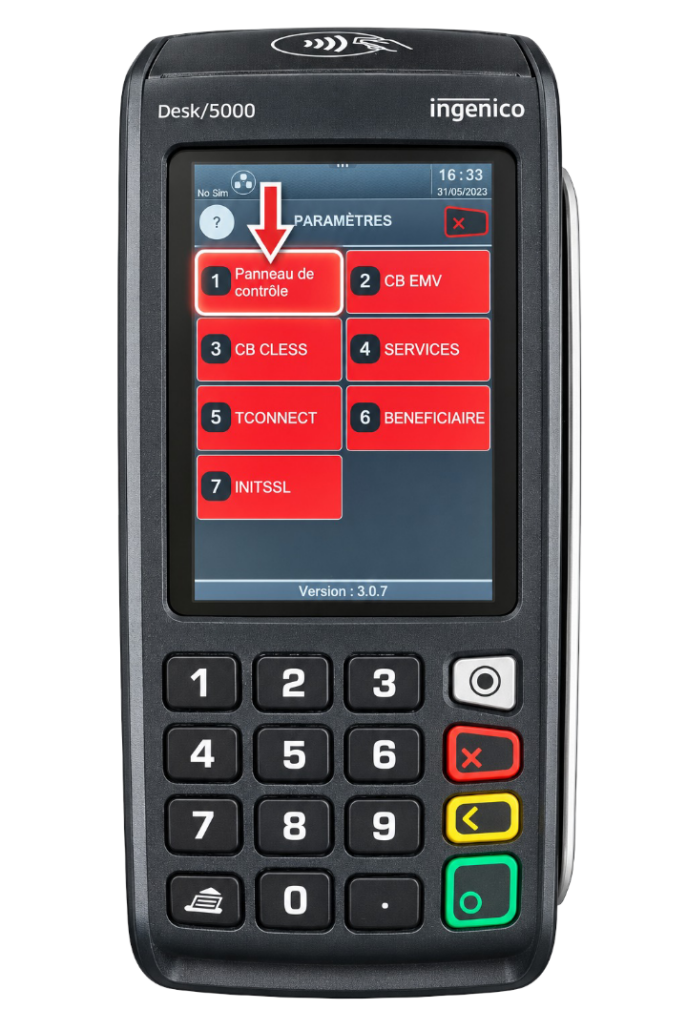
Une fois dans le menu Paramètres, allez dans le menu Panneau de contrôle.

(Voir l’image sur la droite)

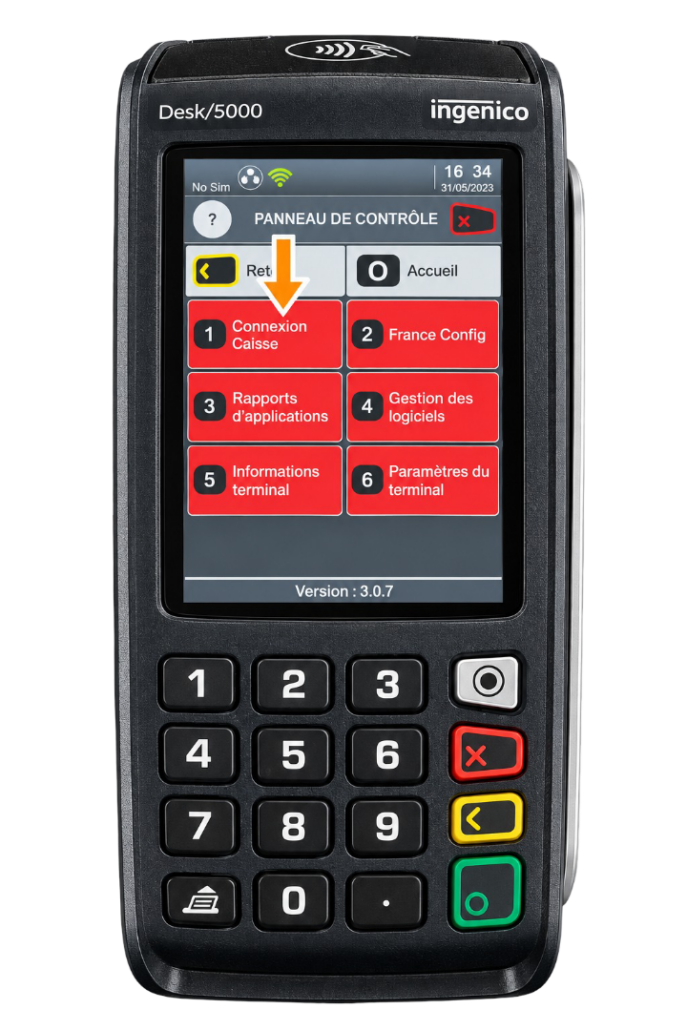
Une fois dans le menu Panneau de contrôle, vous devez vous rendre dans le menu Connexion caisse.

(Voir l’image sur la gauche)

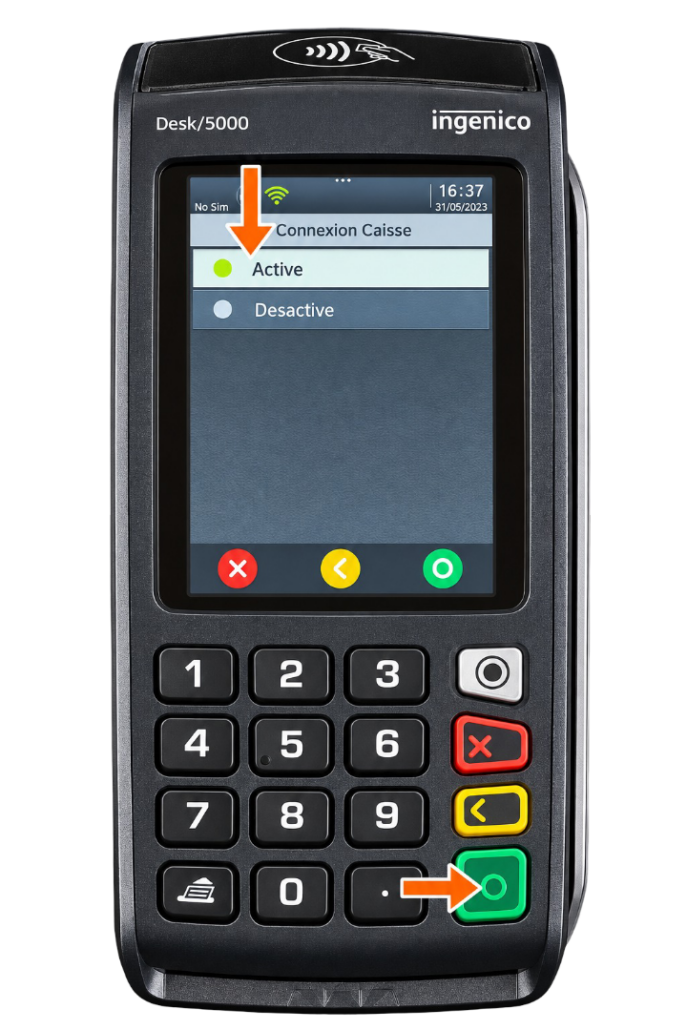
Une fois dans le menu Connexion caisse, vous devez cliquer sur Active, puis sur la Touche verte.

(Voir l’image sur la droite)

Après cela, il faut appuyer sur IP/Eth, puis appuyer sur la Touche verte.

(Voir l’image sur la gauche)

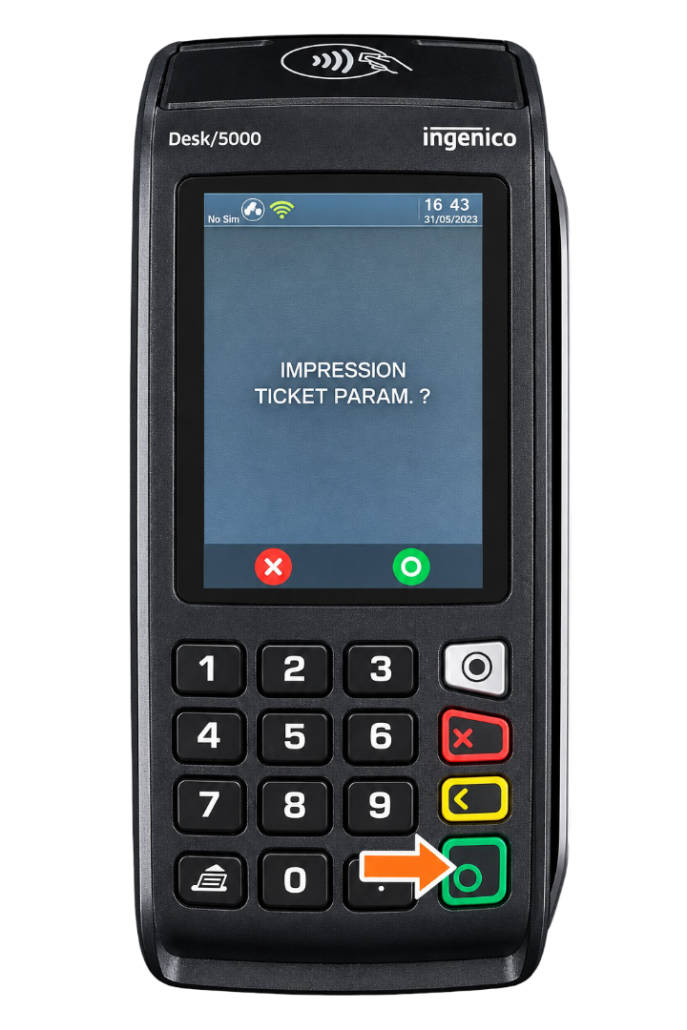
Ensuite, vous devez appuyer à nouveau sur la Touche verte pour imprimer un ticket qui indiquera l’état de la connexion.

(Voir l’image sur la droite)

1
1

Connexion puis Profil

Cliquez tout d’abord tout en haut à gauche sur Connexion puis Profil.

(Voir l’image sur la gauche)

1
1

Choisissez configuration et paramétrage

Cliquez ensuite en haut à gauche sur Configuration et paramétrage.

(Voir l’image sur la gauche)

1
2
3
4
5
1

Choisissez « connexion réseau »

2

Rentrez l’adresse IP du TPE

3

Choisir le port

4

Choisir le port V3

5

Vous pouvez directement tester la connexion

Cherchez ensuite la zone Configuration du terminal de paiement, puis sélectionnez Connexion réseau pour le Type de connexion puis rentrez l’adresse IP du TPE trouvée précédemment. Choisissez pour port Ingenico ou Verifone en fonction de la marque de l’appareil, et V3 pour le protocole (passez sur V2 si cela ne fonctionne pas).

(Voir l’image sur la gauche)

Logiciel de caisse certifié LNE
& Facturation électronique

Solution de gestion PDV sur-mesure
éditée en France

Service client 6j/7

Sans Engagement

Recevez des conseils concrets pour mieux gérer votre point de vente.

Conseils concrets pour optimiser votre gestion, nouveautés réglementaires et retours d’expérience terrain. Pas de spam, désinscription à tout moment.

Nextore

Pourquoi Nextore
Logiciel de caisse certifié LNE
Pour commerces, franchises et réseaux
IA intégrée

Accompagnement

Service client 6j/7
Contact
Démonstration
Centre d’aide

Nextore 2026 – Mentions légales – CGV – RGPD – Crédits Images : Bcome – Illustrations générées par IA – Réalisation du site Votre Agence Digitale – DBM Digital Business Marketing